다크 모드
처음 시작하는 셀러: 상품 등록 권장 순서
개요
셀틱에는 상품을 넣는 방법이 여러 가지 있습니다(마스터상품 직접 등록, 마스터 엑셀 임포트, 채널 상품 가져오기, 상품관리 엑셀 임포트, 사이트 상품 연결, 사이트 일괄 등록, 11번가 API 등록). 처음에는 이 중 아래 두 길 가운데 하나만 따라 하세요. 순서대로 하면 판매가·매입가가 0원으로 남거나, 주문이 매칭되지 않는 일을 피할 수 있습니다.
| 나는… | 따라 할 길 | 걸리는 일 |
|---|---|---|
| 이미 다른 사이트에서 상품을 팔고 있다 | 길 A — 팔던 상품 옮겨 오기 | 사이트 상품목록 엑셀로 상품관리·마스터상품을 한꺼번에 만들고, 매입가·판매가를 채웁니다 |
| 셀틱으로 처음 사이트에 상품을 올린다 | 길 B — 새 상품 처음 올리기 | 마스터상품을 만들고 옵션별 가격을 넣은 뒤 사이트에 올립니다 |
두 길 모두 기억할 것은 네 가지입니다.
- 가격의 기준은 마스터상품입니다. 사이트에 나가는 판매가는 옵션 판매가 → (옵션이 하나뿐인 상품만) 마스터 판매가 → 가격 규칙 계산값 순서로 정해집니다. 그래서 옵션이 여러 개인 상품은 옵션마다 판매가를 넣어 두는 것이 가장 안전합니다.
- 주문 매칭은 상품관리 기준입니다. 사이트 주문이 매입처·매입가와 짝지어지려면 사이트 상품코드가 상품관리에 있어야 합니다.
- 내 판매자센터에서 받은 파일만 올립니다. 상품코드는 같은 상품이라도 판매자 계정마다 다릅니다. 함께 파는 다른 셀러의 상품관리 파일이나 사이트 상품목록을 받아 올리면, 그 셀러의 상품코드가 내 상품에 연결됩니다.
- AI 기능은 제안만 합니다. 빈 항목 AI 제안·상세이미지에서 정보 읽기·AI 상세페이지 같은 기능은 값을 바로 바꾸지 않고 제안을 보여 줄 뿐이며, 고른 것만 반영됩니다. 크레딧을 쓰므로 기본 등록이 끝난 뒤 필요한 상품에만 쓰세요.
셀틱이 알아서 하는 일
- 자동 연결 — 상품관리에 엑셀을 임포트하고 약 2분 뒤, 그리고 매일 새벽 5시에 셀틱이 상품관리 상품과 마스터상품을 짝지어 줍니다. 상품명·옵션명이 일치하고 헷갈릴 다른 상품이 없을 때만 연결합니다.
- 등록 준비 점검 — 마스터상품을 고치면 사이트별로 등록에 필요한 값이 빠졌는지 다시 점검해 목록의 등록 준비 표시에 반영합니다.
- 그 밖에 마스터상품 목록의 일괄 작업 버튼(사이트 일괄 등록·매입정보 일괄 대조 등)은 누를 때만 실행됩니다.
화면 안내
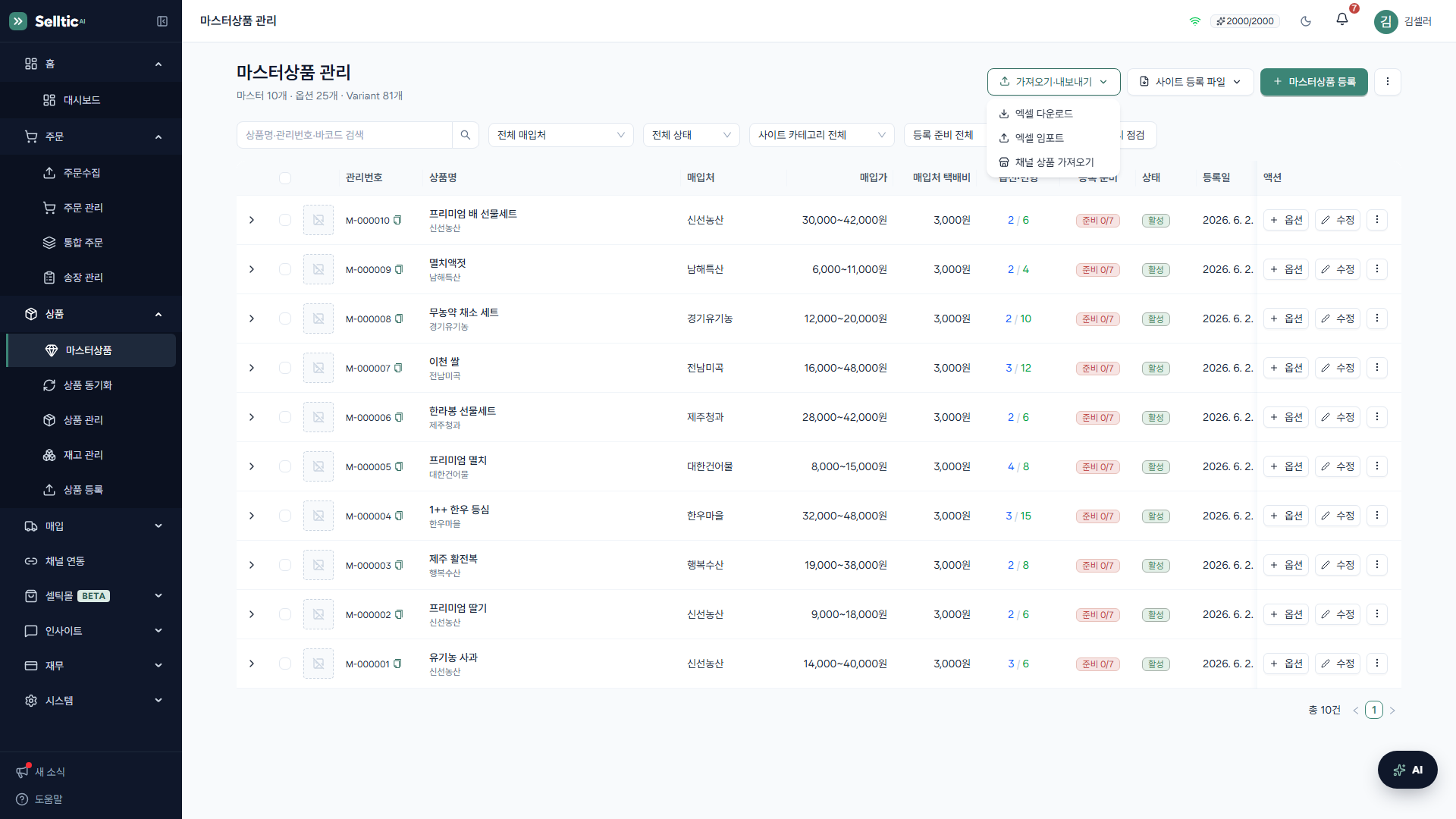 위 화면은 좌측 메뉴 상품 > 마스터상품의 마스터상품 관리 화면입니다. 오른쪽 위에 가져오기·내보내기(엑셀 다운로드·엑셀 임포트·채널 상품 가져오기·사이트 상품번호 넣기), 사이트 등록 파일, 마스터상품 등록 버튼과 더보기(⋮) 메뉴가 있습니다. 더보기(⋮)에는 판매가 일괄 확정 (가격 규칙), AI 제안 검토 (빈 항목·상세이미지), 사이트 상품 연결 (후보 검토), 전체 삭제가 들어 있습니다. 이 장에서는 가져오기·내보내기 메뉴를 가장 많이 씁니다.
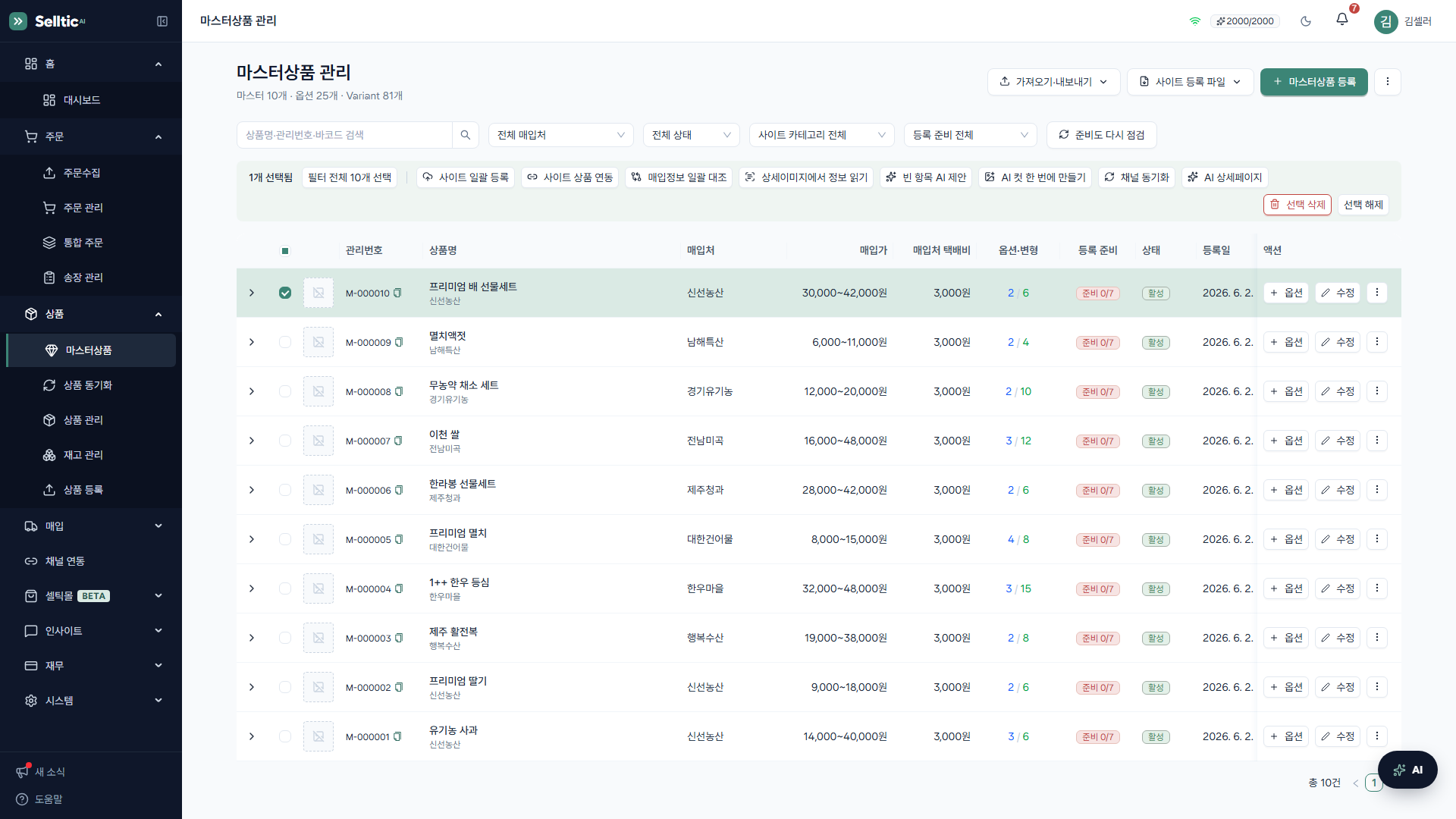 위 화면은 마스터상품 목록에서 상품을 하나 이상 체크했을 때 표 위에 나타나는 일괄 작업 줄입니다. 왼쪽부터 선택 수, 필터 전체 n개 선택, 사이트 일괄 등록, 매입정보 일괄 대조, 상세이미지에서 정보 읽기, 빈 항목 AI 제안, AI 컷 한 번에 만들기, 선택 삭제·선택 해제가 있습니다. 상품을 하나만 고르면 채널 동기화·AI 상세페이지도 나오고, 화면이 좁으면 일부는 더보기에 들어갑니다. 처음 등록할 때 쓰는 것은 매입정보 일괄 대조와 사이트 일괄 등록 두 개입니다.
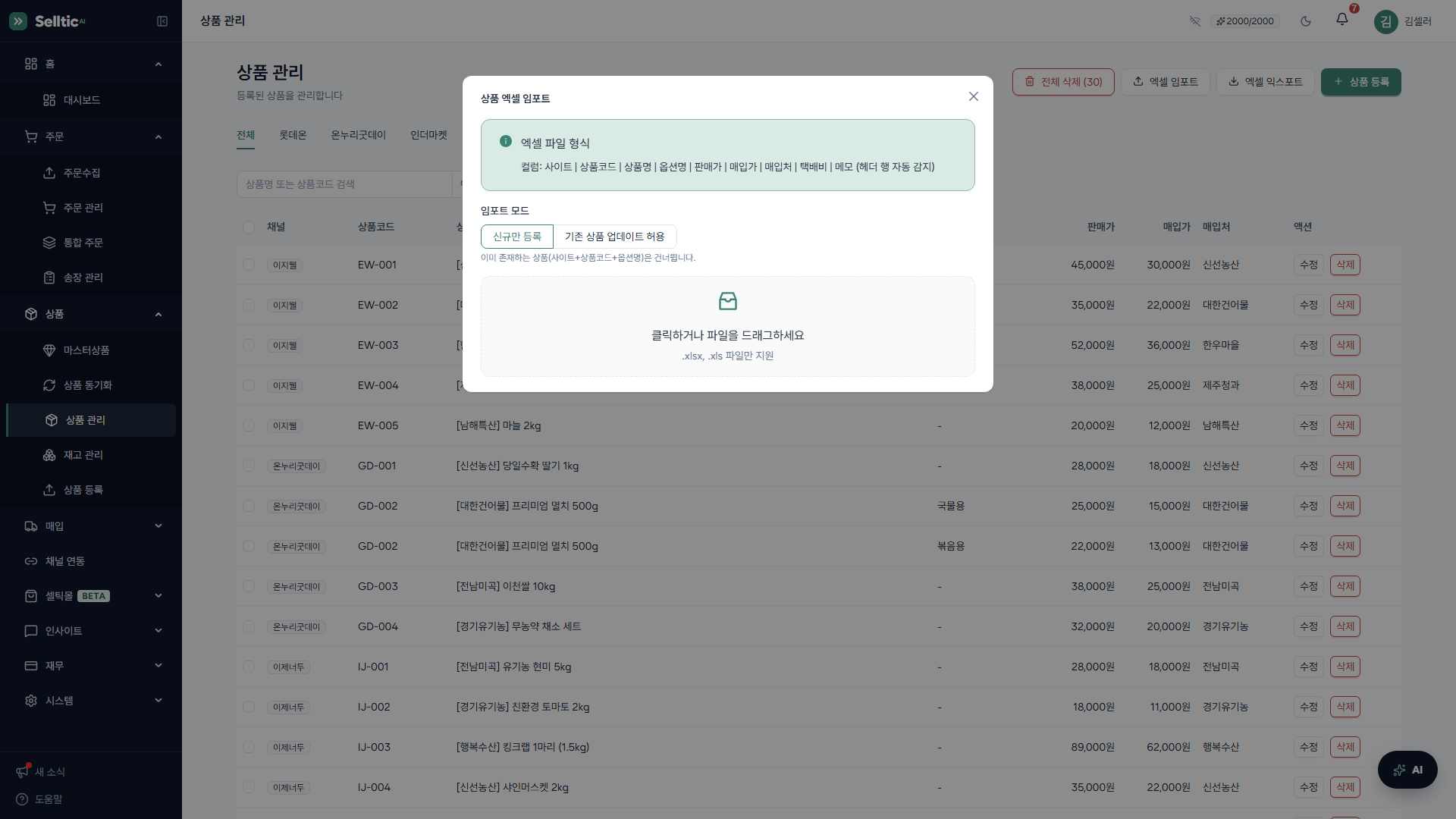 위 화면은 좌측 메뉴 상품 > 상품 관리에서 엑셀 임포트를 눌렀을 때 열리는 상품 엑셀 임포트 창입니다. 위쪽 안내에 엑셀 칸 순서(사이트 · 상품코드 · 상품명 · 옵션명 · 판매가 · 매입가 · 매입처 · 택배비 · 메모)가 나오고, 임포트 모드로 신규만 등록 또는 기존 상품 업데이트 허용을 고른 뒤 파일을 끌어다 놓습니다.
처음에는 미뤄 두어도 되는 기능
| 기능 | 왜 미뤄도 되나요 |
|---|---|
| 매입정보 일괄 대조의 기존 값 덮어쓰기 | 마스터에 이미 넣은 매입가가 상품관리 값으로 바뀝니다. 마스터에서 매입가를 직접 고친 뒤라면 체크를 끄세요(아래 A-3 ①). 상품관리와 이미 연결된 마스터는 대조하지 않습니다. |
| 빈 항목 AI 제안 · 상세이미지에서 정보 읽기 · AI 컷 한 번에 만들기 · AI 상세페이지 | 제안만 하고 크레딧을 씁니다. 등록·주문 처리와는 상관없으니 기본 등록이 끝난 뒤 필요한 상품에만 쓰세요. |
| 전체 삭제 · 선택 삭제 | 되돌리기 어렵습니다. 잘못 가져왔다면 지우기 전에 고객센터에 먼저 문의하세요. |
절차
길 A — 팔던 상품 옮겨 오기 (5단계)
이미 온누리찬스·온누리굿데이·인더마켓 등에서 팔던 셀러가 가장 빠르게 시작하는 길입니다. 상품관리 → 마스터상품 → 가격 채우기 → 연결 확인 → 새 사이트 등록 순서로 합니다.
A-1. 사이트 상품목록을 상품관리에 올리기 (주문 매칭 준비)
팔고 있는 사이트의 내 판매자센터에서 상품 목록을 엑셀로 내려받습니다. 사이트마다 따로 받습니다. 다른 셀러에게 받은 파일은 올리지 마세요(아래 문제해결의 자주 하는 실수 ⑥).
엑셀을 열어 첫 줄(제목 줄)을 셀틱 상품관리 양식으로 바꿉니다.
사이트 상품코드 상품명 옵션명 판매가 매입가 매입처 택배비 온누리굿데이 (사이트 상품번호) 맥심 모카골드 마일드 커피믹스 180T 34,900 24,000 OO유통 3,000 온누리굿데이 (사이트 상품번호) 맥심 모카골드 마일드 커피믹스 400T 66,400 54,800 OO유통 3,000 - 사이트·상품코드·상품명은 꼭 있어야 합니다. 사이트 칸에는 사이트 이름(예: 온누리굿데이)을 적습니다. 사이트에서 받은 파일에는 이 칸이 없으니 직접 만들어 채우세요.
- 상품코드는 그 사이트 주문에 찍히는 상품번호를 넣습니다.
- 매입가·매입처·택배비를 이 단계에서 넣어 두면 A-3에서 마스터상품으로 한 번에 옮길 수 있습니다. 모르면 비워 두고 A-3에서 마스터에 직접 넣어도 됩니다.
- 처음 보는 매입처 이름은 셀틱이 매입처로 자동으로 만들어 줍니다(결과에 「매입처 자동 생성: n건」).
좌측 메뉴 상품 > 상품 관리에서 엑셀 임포트를 누르고, 임포트 모드는 신규만 등록을 고른 뒤 파일을 올립니다.
결과에 신규·건너뜀·실패 건수가 나옵니다. 등록되지 않은 행과 오류 목록을 확인하고, 필요하면 결과 보고서 다운로드로 원인을 봅니다.
이 단계가 끝나면 그 사이트 주문은 상품관리 기준으로 매칭될 수 있습니다.
A-2. 마스터상품 한꺼번에 만들기
온누리찬스·인더마켓·온누리굿데이 상품은 사이트에서 받은 원본 파일을 고치지 않고 그대로 올립니다.
- 상품 > 마스터상품에서 가져오기·내보내기 → 채널 상품 가져오기를 누릅니다. 마켓 상품리스트 임포트 창이 열립니다.
- 사이트에서 방금 내려받은 상품목록 파일을 올립니다. (오래전에 받은 파일은 사이트에서 이미 지워진 이미지가 섞여 있을 수 있습니다.)
- 미리보기에서 상품명·분류·옵션·이미지를 확인합니다.
- 상품명 앞뒤에 붙은 상점 이름 같은 문구는 상품명에서 제거할 문구에 넣으면 지워집니다(다음 가져오기에도 기억됩니다).
- 동일 이름 상품은 건너뛰기와 이미지를 Selltic 스토리지에 적재는 켜 둔 채로 진행하는 것을 권합니다.
- 가져오기를 시작합니다. 서버에서 진행되므로 창을 닫아도 계속되고, 다시 열면 진행률이 이어서 보입니다. 상품이 아주 많으면 데스크톱 앱의 대량 임포트가 더 빠릅니다.
- 끝나면 결과에 「매입가는 비워져 있습니다」 안내가 나옵니다. 사이트 가격은 판매가라 매입가로 넣지 않기 때문이며, 다음 단계에서 채웁니다.
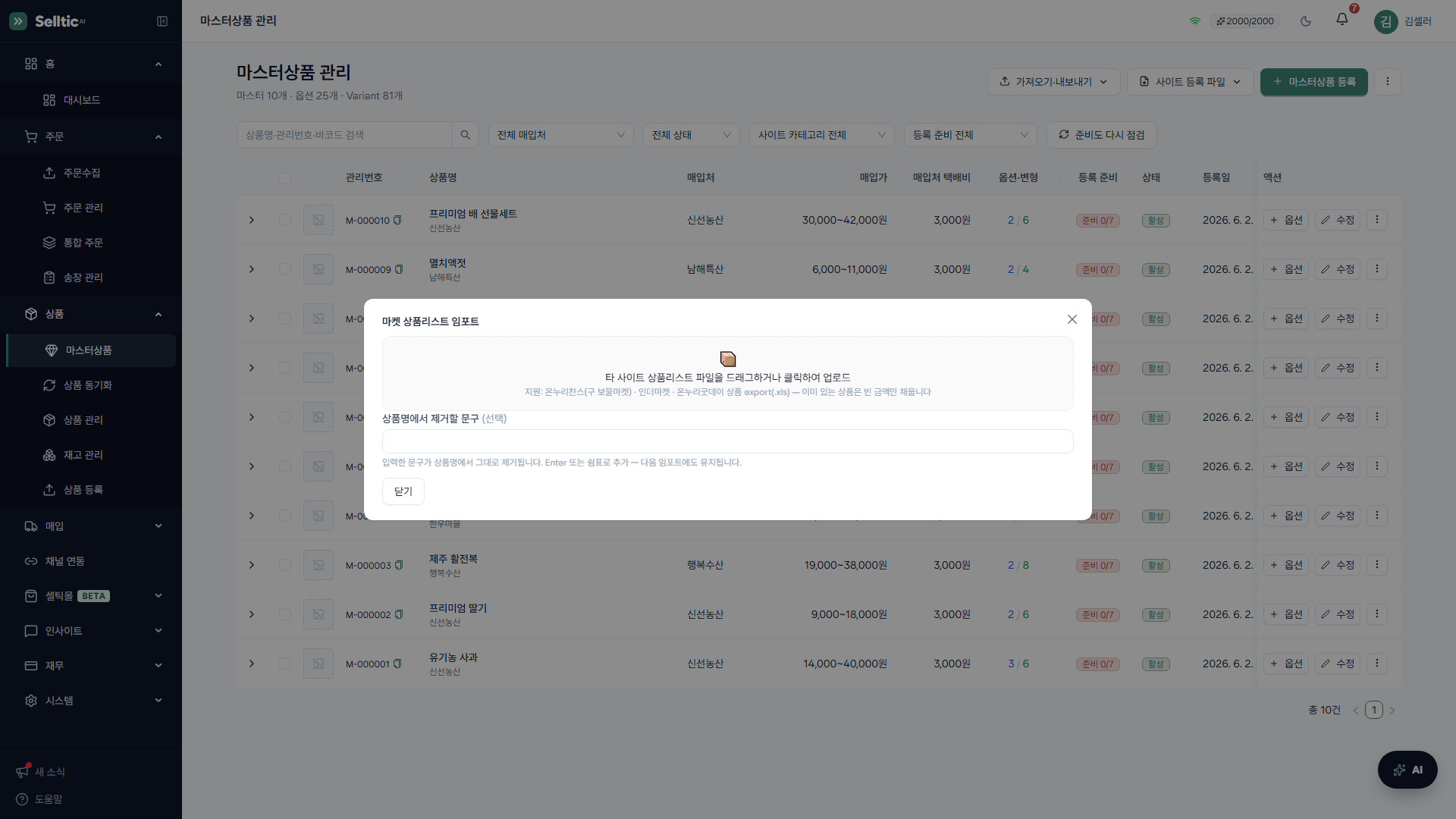 위 화면은 채널 상품 가져오기를 누르면 열리는 마켓 상품리스트 임포트 창의 첫 화면입니다. 사이트 상품목록 파일을 끌어다 놓는 칸(지원: 온누리찬스·인더마켓·온누리굿데이 상품 export 파일, 이미 있는 상품은 빈 금액만 채움)과 상품명에서 제거할 문구 입력 칸이 있습니다. 파일을 올리면 미리보기와 옵션 선택, 진행률, 결과 순서로 화면이 바뀝니다.
그 밖의 사이트(롯데온·이제너두·온누리핫딜·놀장·11번가 등)는 마스터 엑셀로 만듭니다.
- 가져오기·내보내기 → 엑셀 임포트에서 빈 템플릿 다운로드를 누릅니다.
- 마스터상품 시트에 상품 한 줄씩(상품명·매입처·단품매입가·판매가·소비자가 등), 옵션 시트에 옵션 한 줄씩(마스터상품명·옵션명·매입가·옵션판매가·재고)을 적습니다. 옵션이 없는 상품은 옵션 시트를 비워 두고 마스터상품 시트의 단품매입가·판매가만 채웁니다.
- 같은 창에 파일을 올립니다. 결과에 「총 n행 중 n건 임포트 (신규 n · 갱신 n)」가 나옵니다.
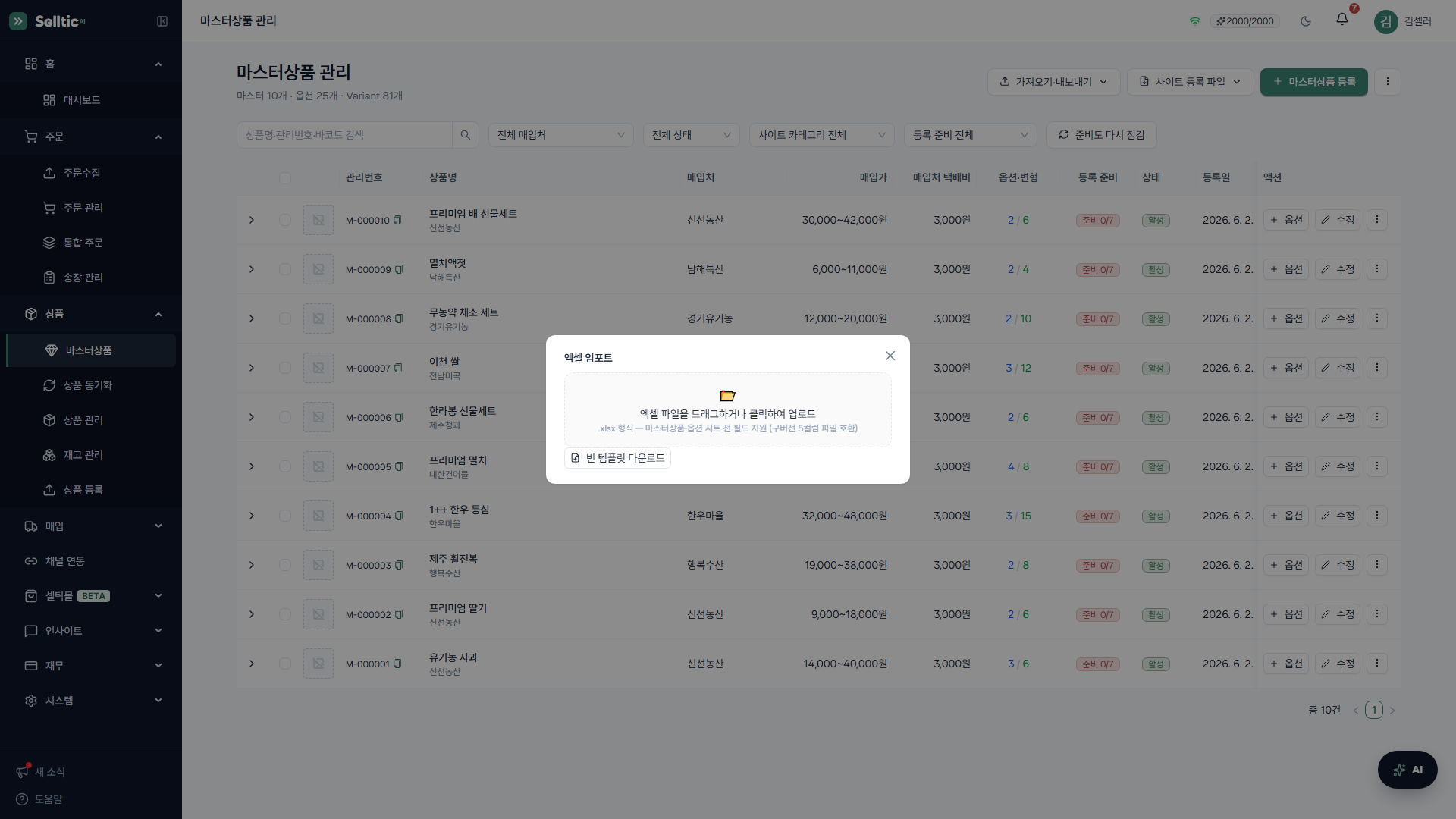 위 화면은 마스터상품의 엑셀 임포트 창입니다. 엑셀 파일을 끌어다 놓는 칸과 빈 템플릿 다운로드 버튼이 있습니다. 마스터상품·옵션 시트의 모든 칸을 받을 수 있습니다.
A-3. 옵션별 매입가·판매가 채우기 ★가장 중요★
마스터상품이 사이트 판매가와 발주서 금액의 기준이 됩니다. 0원이 남은 상품은 사이트에 올릴 수 없고, 발주서 금액도 틀어집니다.
① 매입가 — 상품관리에서 가져오기
- 마스터상품 목록 위 체크박스로 상품을 고르고, 많으면 필터 전체 n개 선택을 누릅니다.
- 매입정보 일괄 대조를 누릅니다. 셀틱이 상품관리에서 같은 상품을 찾아 매입처·매입가·매입처 택배비를 보여 줍니다. 옵션이 있으면 「옵션 n개 중 n개 매입가 매칭」으로 옵션별 매입가가 보입니다.
- 정확으로 표시된 상품은 자동으로 선택됩니다. 후보 n으로 표시된 상품은 상품명을 보고 맞는 것을 직접 고릅니다. 유사도 100% 자동 선택으로 확실한 후보를 한 번에 고를 수도 있습니다.
- 기존 값 덮어쓰기는 꺼 두면 빈 칸만 채웁니다. 채널 상품 가져오기로 만든 상품이 섞여 있으면 기본으로 켜져 있는데, 방금 가져온 상품은 매입가가 비어 있으니 그대로 두어도 됩니다. 마스터에서 매입가를 직접 고친 상품이 섞여 있다면 끄세요.
- 적용하면 「매입정보 대조 적용: n건 갱신」이 나옵니다.
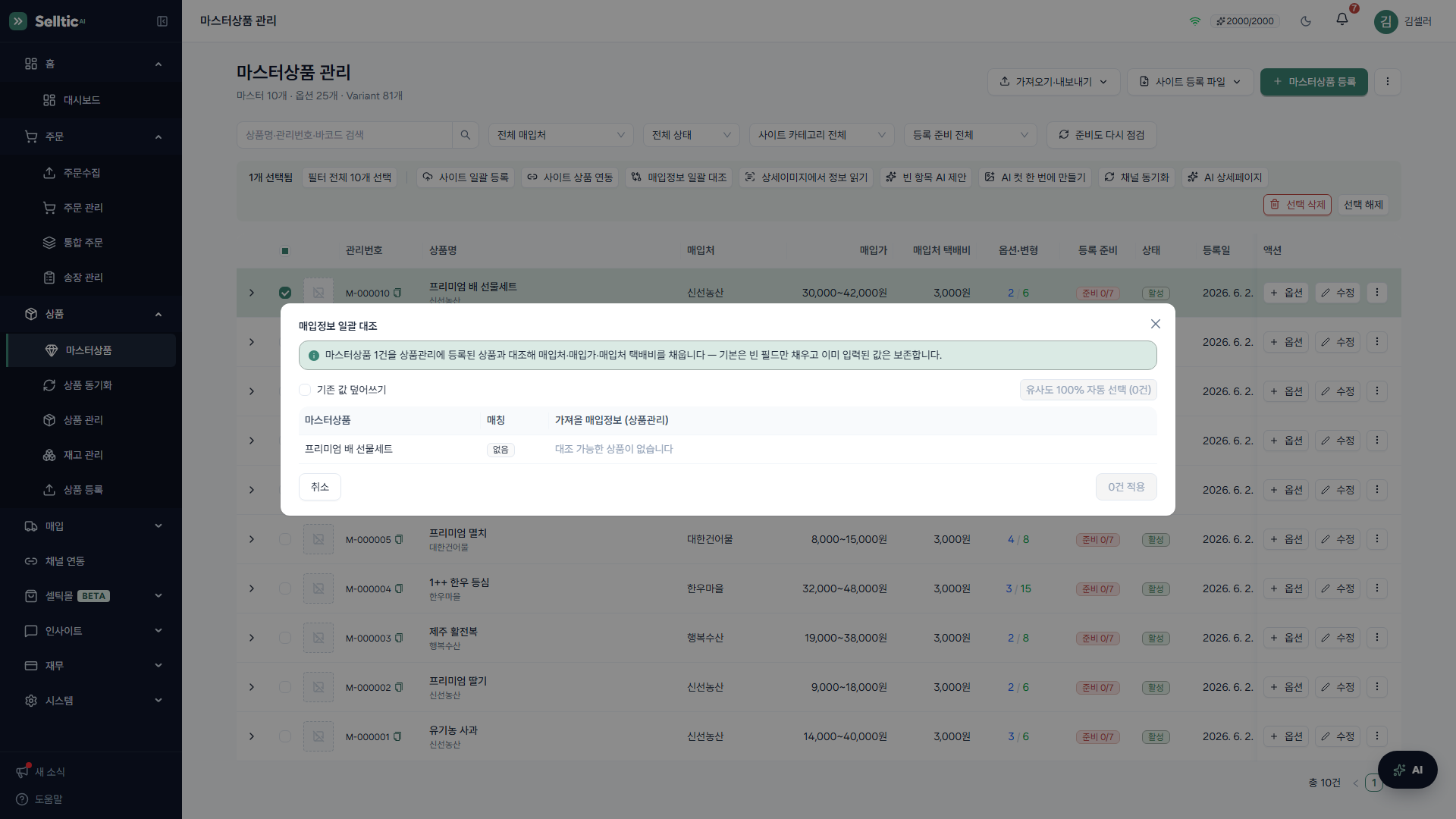 위 화면은 매입정보 일괄 대조 창입니다. 왼쪽에 마스터상품, 가운데에 매칭 결과(정확·후보·없음), 오른쪽에 상품관리에서 가져올 매입처·매입가·택배비가 보입니다. 위쪽의 기존 값 덮어쓰기를 켜면 마스터에 이미 있는 값도 상품관리 값으로 바뀌고, 끄면 빈 칸만 채웁니다. 오른쪽 위 유사도 100% 자동 선택은 확실한 후보만 한 번에 고릅니다.
② 옵션별 판매가와 남은 0원 — 엑셀로 한 번에 고치기
- 가져오기·내보내기 → 엑셀 다운로드로 지금 마스터상품을 내려받습니다.
- 옵션 시트에서 매입가와 옵션판매가가 비었거나 0인 줄을 채웁니다. 옵션이 여러 개인 상품은 옵션마다 판매가를 넣으세요. 옵션이 하나뿐인 상품은 마스터상품 시트의 판매가만 있어도 됩니다.
- 고친 파일을 엑셀 임포트로 다시 올립니다. 관리번호가 같은 상품은 새로 만들지 않고 고친 값만 바뀝니다(빈 칸은 그대로 둡니다).
③ 판매가를 일일이 정하기 어렵다면 — 가격 규칙
- 좌측 메뉴 설정 > 수수료율의 가격 규칙에서 마진율을 먼저 저장합니다.
- 마스터상품 더보기(⋮) → 판매가 일괄 확정 (가격 규칙) 을 엽니다. 판매가 없음 · 계산 가능 · 매입가 없음 건수와 계산된 판매가가 보입니다. 확인한 상품만 확정합니다. 이미 판매가가 있는 상품은 건드리지 않습니다.
- 매입가 없음 건수가 0이 아니면 그 상품은 계산할 수 없습니다. ①·②로 매입가를 먼저 넣으세요.
계산된 판매가에는 배송비가 들어가지 않습니다
가격 규칙은 매입가에 마진·수수료만 붙입니다. 무료배송으로 파는 상품은 계산값이 손해일 수 있으니 확정 전에 꼭 확인하세요.
A-4. 자동 연결 확인하기
A-1에서 상품관리를 올린 2분 뒤에도 자동 연결이 돌지만, 그때는 아직 마스터상품이 없어서 대부분 연결되지 않습니다. 마스터상품과 가격을 다 채운 뒤 한 번 더 돌려 주세요.
- 마스터상품 더보기(⋮) → 사이트 상품 연결 (후보 검토) 로 갑니다.
- 위쪽 자동 연결을 누르고 자동 연결 시작을 누릅니다. 상품명·옵션명이 일치하는 상품이 한꺼번에 연결되고 「자동 연결 n행 완료 — 확인이 필요한 n행은 아래에서 골라 주세요」가 나옵니다. 크레딧은 쓰지 않습니다. (누르지 않아도 다음 날 새벽 5시에 자동으로 돕니다.)
- 아래 목록에 남은 행은 셀틱이 확실하지 않다고 본 것입니다. 행마다 맞는 마스터 후보를 하나 고르고 선택 확정을 누릅니다. 후보는 제안일 뿐이고 고른 것만 연결됩니다.
- 마스터상품을 열어 사이트 변형 탭에 초록색 상품관리 연동이 보이면 연결이 끝난 것입니다.
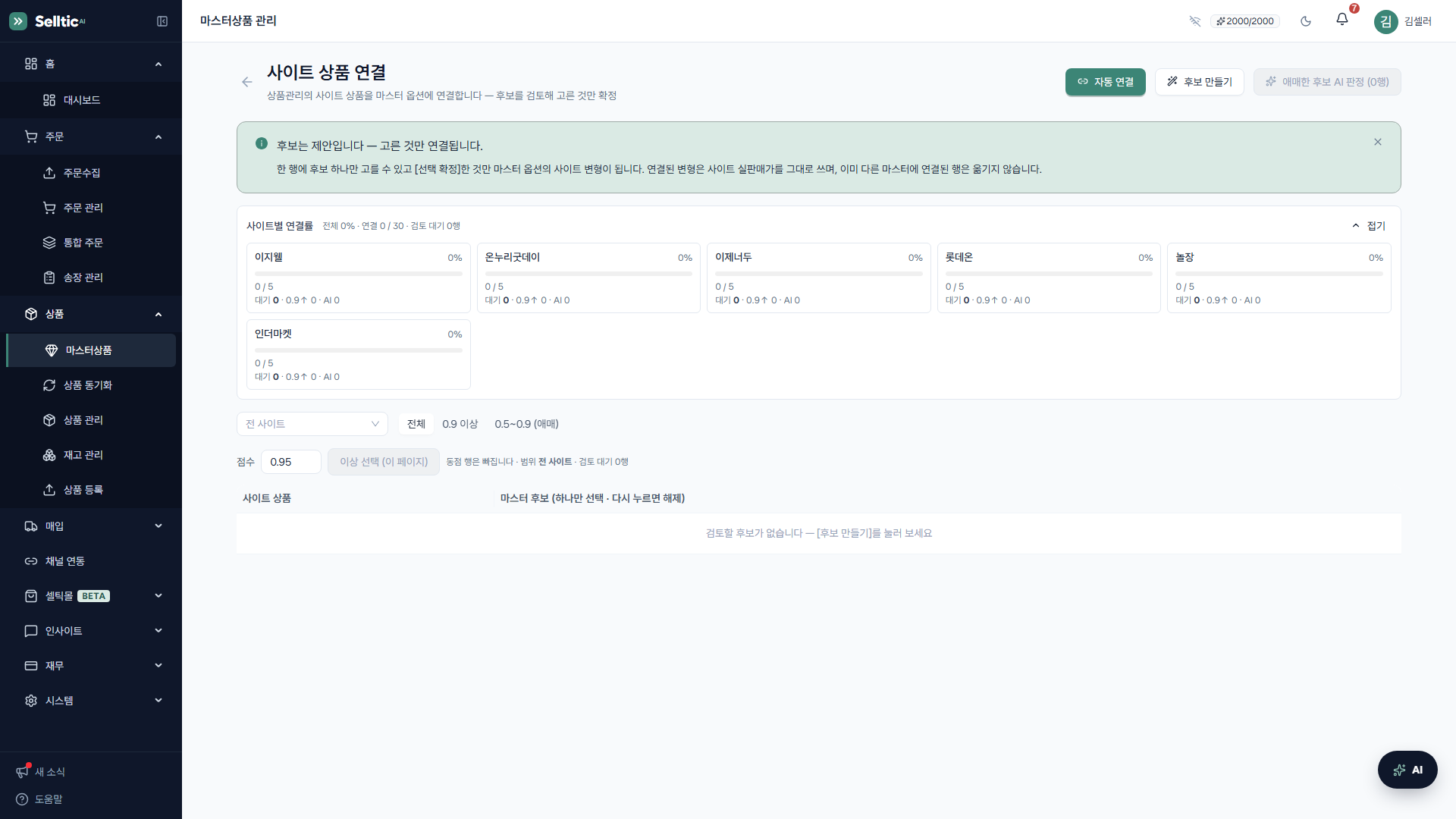 위 화면은 사이트 상품 연결 화면입니다. 위쪽에 자동 연결, 후보 만들기, 애매한 후보 AI 판정 버튼과 사이트별 대기 건수가 있고, 아래 표의 왼쪽은 상품관리의 사이트 상품, 오른쪽은 고를 수 있는 마스터 후보입니다. 「후보는 제안입니다 — 고른 것만 연결됩니다.」 안내처럼 직접 고른 행만 연결됩니다.
연결되면 바뀌는 것
연결된 상품관리 상품의 매입가·매입처·매입처 택배비는 상품관리에서 고칠 수 없고 마스터상품에서만 고칩니다. 마스터에서 매입가를 바꾸면 연결된 상품관리 값도 함께 바뀝니다.
A-5. 새 사이트로 넓히기 — 사이트 일괄 등록
이미 팔고 있는 사이트에는 다시 올릴 필요가 없습니다. 아직 올리지 않은 사이트에 같은 상품을 올릴 때만 합니다.
- 마스터상품 목록 위 등록 준비 필터에서 올릴 사이트의 차단 있음을 골라, 등록이 막히는 상품이 없는지 먼저 봅니다. 차단이 있으면 상품을 열어 사이트 등록 정보 탭(카테고리)이나 안내된 탭에서 고칩니다.
- 올릴 상품을 체크하고 사이트 일괄 등록을 누릅니다. 창은 사이트 선택 → 등록 계획 확인 → 상품명·가격 검토 → 완료 순서로 진행됩니다. 사이트를 고르면 상품×사이트별 등록 계획(등록 · 건너뜀 · 충돌)이 나오고, 이미 등록된 상품은 자동으로 건너뜁니다. 상품명·가격 검토에서 사이트별 판매가가 0원이거나 너무 낮지 않은지 꼭 확인하세요.
- 실행하면 등록 파일 사이트는 등록 파일을 내려받아 사이트 판매자센터에 올리고, 11번가는 셀틱이 바로 등록합니다. 자세한 순서는 따라 하기: 마스터상품 → 사이트 등록 → 주문 매칭의 3~5단계를 보세요.
- 등록 파일 사이트는 올린 뒤 꼭 상품코드를 받아 오세요. 방법은 아래 B-5와 같습니다.
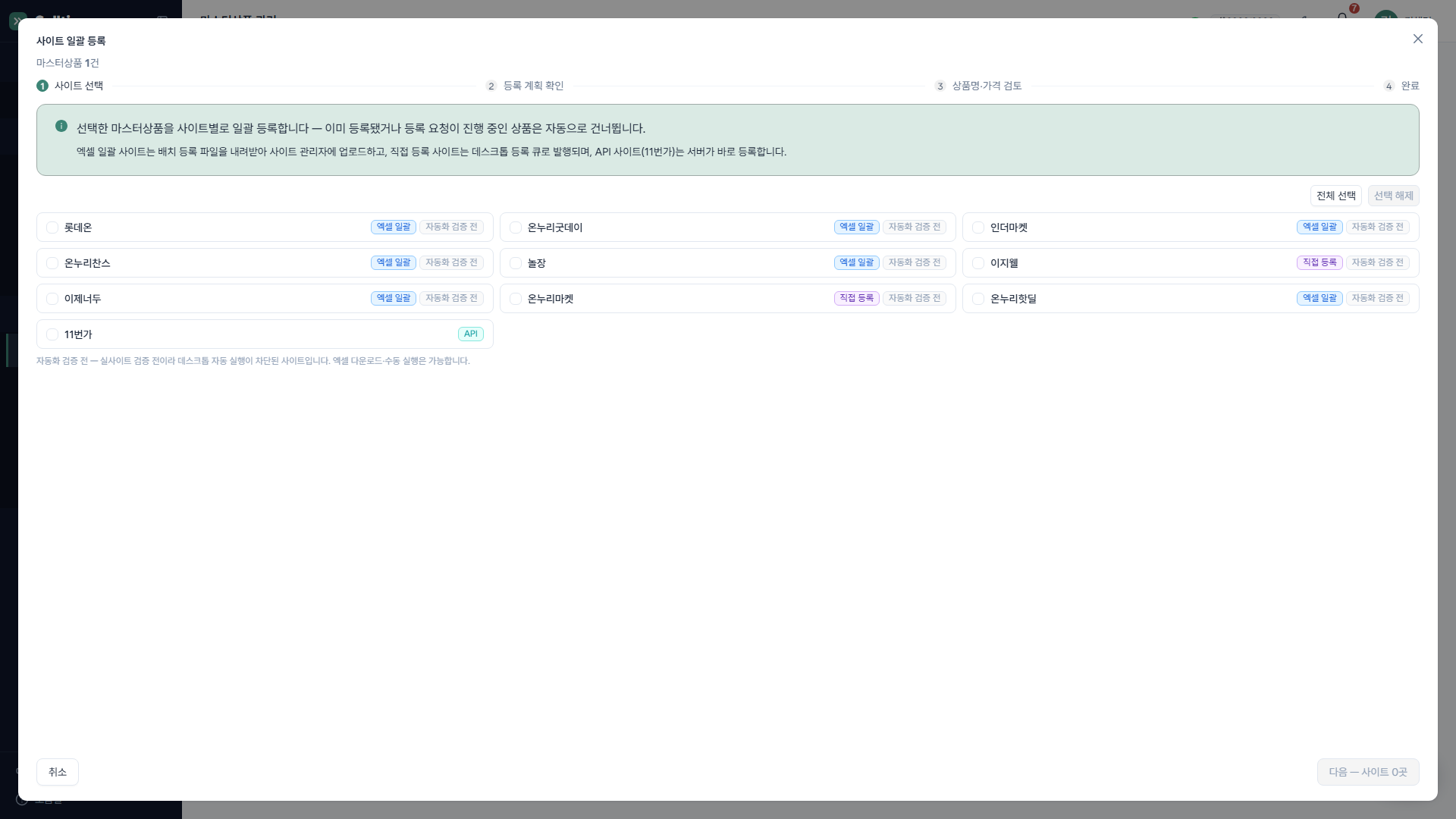 위 화면은 사이트 일괄 등록 창의 첫 단계(사이트 선택)입니다. 위쪽에 진행 단계(사이트 선택 · 등록 계획 확인 · 상품명·가격 검토 · 완료), 가운데에 사이트 목록과 사이트별 등록 방식 표시(엑셀 일괄 · 직접 등록 · API), 오른쪽 위에 전체 선택·선택 해제 버튼이 있습니다. 다음 단계에서 등록 · 건너뜀 · 충돌 건수가 나옵니다. 등록 파일 필수 칸이 빈 상품이 있으면 「반려될 상품 n건」 경고가 함께 보입니다.
길 B — 새 상품 처음 올리기 (5단계)
사이트에 아직 팔던 상품이 없고, 셀틱에서 상품을 처음 만들어 사이트에 올리는 길입니다. 상품 하나를 끝까지 따라 하는 예시는 따라 하기에 있습니다.
B-1. 마스터상품 만들기
- 몇 개뿐이면 — 마스터상품 등록을 눌러 한 개씩 만듭니다. 기본 정보 탭에 상품명·부가세·원산지·매입처·매입처 택배비를 넣고, 옵션 (규격/사양) 에서 옵션 추가로 옵션을 넣습니다.
- 수십 개 이상이면 — 가져오기·내보내기 → 엑셀 임포트 → 빈 템플릿 다운로드로 양식을 받아 마스터상품·옵션 시트를 채워 올립니다(A-2 「그 밖의 사이트」와 같습니다).
- 도매처가 준 엑셀·상품 이미지가 있다면 좌측 메뉴 매입 > 매입처 상품에서 골라 마스터상품으로 옮길 수도 있습니다. → 매입처와 발주서
B-2. 옵션별 매입가·판매가 넣기
- 옵션마다 매입가와 옵션 판매가를 넣습니다. 옵션이 하나뿐인 상품은 마스터 판매가만 넣어도 됩니다.
- 판매가를 정하기 어려우면 A-3 ③의 판매가 일괄 확정 (가격 규칙) 을 씁니다.
- 많은 상품은 A-3 ②처럼 엑셀 다운로드 → 옵션 시트 채우기 → 엑셀 임포트가 빠릅니다.
B-3. 사이트 카테고리 확정하기
상품을 열어 사이트 등록 정보 탭에서 올릴 사이트마다 카테고리를 검색해 최하위 분류를 고르고 확정합니다. → 따라 하기 2단계
B-4. 사이트 일괄 등록
A-5와 같습니다. 11번가에 올리려면 먼저 채널 연동에서 11번가 API Key와 등록 기본값(출고지·반품지는 반드시 내 사업장 주소)을 저장하세요. → 채널 연동
B-5. 상품코드 받기 (등록 파일 사이트만)
사이트에 올린 날 상품코드를 받아 옵니다. 11번가로 등록한 상품은 셀틱이 상품코드를 직접 기록하므로 이 단계가 필요 없습니다.
- 등록 결과 파일이나 상품목록 파일을 받았다면 — 마스터상품 가져오기·내보내기 → 사이트 상품번호 넣기 (결과·상품목록 파일) 에서 쇼핑몰을 고르고 그 파일을 그대로 올립니다. 미리보기에서 넣을 수 있음을 확인하고 상품번호 n개 넣기를 누르면, 사이트 변형과 상품관리에 상품번호가 함께 들어갑니다. 이름이 같은 마스터가 여럿인 줄은 마스터 선택으로 표시되니 실제로 올린 마스터를 고르세요.
- 사이트 판매자센터에서 받은 상품목록도 그대로 올릴 수 있습니다. 온누리찬스·온누리굿데이·인더마켓의 .xls 상품목록, 롯데온·놀장·이제너두·온누리핫딜 상품목록을 알아봅니다.
- 다른 양식 파일이라면 — 셀러 장부처럼 사이트 양식이 아닌 파일은 칸 배치 확인 화면이 나옵니다. 상품번호·상품명 칸을 확인하고 이 칸 배치로 읽기를 누르세요. 칸을 찾기 어려우면 AI로 칸 맞추기(파일 한 장에 3크레딧)를 씁니다. 확인한 칸 배치는 저장되어 같은 양식은 다음부터 바로 읽습니다.
- 마스터 없음 행이 많다면 — 미리보기 위의 AI로 후보 찾기(50행마다 1크레딧)로 후보를 받아, 맞는 마스터를 골라 넣습니다.
- 쇼핑몰 칸이 있는 파일이라면 — 고른 쇼핑몰 행만 넣습니다. 다른 쇼핑몰 행은 ○○로 다시 읽기로 넣습니다.
자세한 화면 설명은 따라 하기 4단계에 있습니다.
결과 파일을 마스터 엑셀 임포트로 올리지 마세요
마스터상품 엑셀 임포트는 상품번호를 받지 않습니다. 결과 파일을 올리면 상품번호는 들어가지 않고 옵션 없는 빈 마스터만 생깁니다.
다 끝났는지 확인하기 (체크리스트)
- [ ] 마스터상품 더보기(⋮) → 판매가 일괄 확정 (가격 규칙) 에서 판매가 없음·매입가 없음이 0이거나, 남은 상품을 일부러 남겨 둔 것이다
- [ ] 옵션이 여러 개인 상품은 옵션마다 판매가가 있다(등록 준비에 「판매가가 없는 옵션이 있습니다」 차단이 남아 있지 않다)
- [ ] 등록 준비 필터의 사이트별 차단 있음이 비어 있다
- [ ] 사이트 상품 연결 (후보 검토) 의 검토 대기 행을 확인했다
- [ ] 팔고 있는 상품의 사이트 변형 탭에 상품관리 연동 표시가 있다
- [ ] 사이트 변형의 상품번호가 모두 내 판매자센터의 상품번호다(다른 셀러의 번호가 섞이지 않았다)
- [ ] 첫 주문을 수집했을 때 주문 관리의 매칭 칸이 「매칭」으로 나온다
Q&A
Q: 처음인데 어떤 등록 방법부터 써야 하나요?
A: 다른 사이트에서 이미 팔고 있다면 길 A(상품관리 엑셀 임포트 → 채널 상품 가져오기 또는 마스터 엑셀 임포트 → 매입정보 일괄 대조·옵션별 판매가 → 자동 연결 확인 → 새 사이트만 사이트 일괄 등록)를, 처음 올리는 상품이라면 길 B(마스터상품 등록 또는 엑셀 → 옵션별 가격 → 카테고리 확정 → 사이트 일괄 등록 → 상품코드 받기)를 따라 하세요. 다른 방법은 익숙해진 뒤에 써도 됩니다.
Q: 상품관리와 마스터상품은 무엇이 다른가요?
A: 상품관리는 사이트별 상품 목록(사이트 + 상품코드 + 옵션명)이라 주문을 매입처·매입가와 짝짓는 기준입니다. 마스터상품은 사이트와 상관없는 내 상품 원본으로, 판매가·매입가·이미지·고시 정보의 기준이며 여기서 사이트 등록 파일과 11번가 등록이 만들어집니다. 둘이 연결되면 마스터에서 고친 매입가가 상품관리에도 반영됩니다.
Q: 채널 상품 가져오기로 만든 마스터상품은 왜 매입가가 비어 있나요?
A: 사이트 상품목록의 가격은 판매가라서 매입가로 넣지 않습니다. 마스터상품을 고른 뒤 매입정보 일괄 대조로 상품관리의 매입가를 가져오거나, 엑셀 다운로드 → 옵션 시트의 매입가 채우기 → 엑셀 임포트로 넣으세요.
Q: 채널 상품 가져오기는 어떤 사이트 파일을 받나요?
A: 온누리찬스·인더마켓·온누리굿데이 판매자센터에서 내려받은 상품목록 파일을 그대로 받습니다. 그 밖의 사이트 상품은 마스터상품 엑셀 임포트의 빈 템플릿에 옮겨 적어 올리세요.
Q: 옵션마다 판매가를 꼭 넣어야 하나요?
A: 옵션이 여러 개인 상품은 꼭 넣어야 합니다. 셀틱은 판매가가 없는 옵션을 마스터 판매가로 채우지 않습니다. 크기·용량이 다른 옵션이 같은 가격으로 올라가지 않게 하려는 것입니다. 그래서 옵션 판매가가 하나라도 빠지면 등록 준비에 「판매가가 없는 옵션이 있습니다」로 막히고, 등록 파일과 11번가 등록에서 빠집니다. 옵션이 하나뿐인 상품은 마스터 판매가만 있어도 됩니다.
Q: 판매가나 매입가가 0원이면 어떻게 되나요?
A: 판매가가 0원인 상품은 등록 준비에 「판매가가 0원입니다」로 막히고, 등록 파일을 받을 때 파일에서 빠집니다. 빠진 상품은 개수와 상품명을 알려 줍니다. 매입가가 0원이면 가격 규칙으로 판매가를 계산할 수 없습니다. 그 상품의 주문은 발주서에 넣지 않고 미발주로 남깁니다. 판매가 일괄 확정 (가격 규칙) 창의 판매가 없음·매입가 없음 건수로 남은 상품을 찾아 채우세요.
Q: 자동 연결은 언제 실행되나요? 직접 눌러야 하나요?
A: 상품관리에 엑셀을 임포트하고 약 2분 뒤, 그리고 매일 새벽 5시에 자동으로 돕니다. 마스터상품을 상품관리보다 나중에 만들었다면 사이트 상품 연결 (후보 검토) 화면의 자동 연결을 한 번 눌러 주면 다음 날까지 기다리지 않아도 됩니다. 크레딧은 쓰지 않습니다.
Q: AI 제안을 눌렀는데 상품 정보가 바뀌지 않았어요
A: AI 기능은 제안만 합니다. AI 제안 검토 (빈 항목·상세이미지) 화면에서 제안을 확인하고 고른 것만 반영됩니다. 제안을 고르지 않으면 상품 정보는 그대로입니다.
Q: 함께 파는 다른 셀러에게 상품 정보를 받아도 되나요?
A: 상품 정보는 마스터 엑셀로만 받으세요. 마스터 엑셀의 마스터상품·옵션 시트에는 상품코드가 없어서 안전합니다. 다만 올리기 전에 상품ID와 관리번호 칸을 비우세요. 관리번호가 내 상품과 같으면 내 상품이 그 내용으로 바뀝니다. 상품관리 파일과 사이트 상품목록은 판매자 계정마다 상품코드가 다르니 받지 말고, 내 판매자센터에서 직접 내려받으세요.
Q: 마스터에서 판매가를 바꾸면 사이트 판매가도 바뀌나요?
A: 셀틱의 사이트 변형 판매가는 바뀌지만, 이미 사이트에 올라간 상품의 판매가는 사이트 판매자센터(11번가는 셀러오피스)에서 직접 고쳐 주세요. 사이트 가격 자동 반영은 준비 중입니다.
문제해결
자주 하는 실수 ① — 사이트에서 받은 파일을 그대로 상품관리에 올렸어요
- 증상: 상품관리 엑셀 임포트에서 "사이트, 상품코드, 상품명은 필수입니다" 오류가 납니다.
- 원인: 사이트 원본 파일에는 사이트 칸이 없고 제목 줄 이름도 다릅니다.
- 조치: A-1 표처럼 첫 줄을
사이트 | 상품코드 | 상품명 | 옵션명 | 판매가 | 매입가 | 매입처 | 택배비로 바꾸고 사이트 칸을 채워 다시 올리세요. (원본 파일을 그대로 받는 것은 마스터상품의 채널 상품 가져오기입니다.)
자주 하는 실수 ② — 옵션 판매가 없이 사이트에 올렸어요
- 증상: 크기·용량이 다른 옵션이 모두 같은 가격으로 보입니다.
- 원인: 옵션이 여러 개인데 옵션 판매가가 없어 모든 옵션이 대표 판매가로 나갔습니다. 지금은 이런 상품을 등록 준비에서 막고 등록 파일에서 빼지만, 예전에 올린 상품은 사이트에 그대로 남아 있을 수 있습니다.
- 조치: A-3 ②로 옵션 시트의 옵션판매가를 채우고, 사이트에 이미 올라간 가격은 사이트 판매자센터에서 고치세요.
자주 하는 실수 ③ — 매입정보 일괄 대조에서 「기존 값 덮어쓰기」가 켜진 채로 적용했어요
- 증상: 마스터에 직접 넣은 매입가가 상품관리 값으로 바뀌었습니다.
- 원인: 기존 값 덮어쓰기가 켜져 있으면 이미 있는 값도 상품관리 값으로 바꿉니다. 채널 상품 가져오기로 만든 상품이 섞이면 이 칸이 기본으로 켜집니다.
- 조치: 마스터상품을 열어 매입가를 다시 넣거나, 엑셀 다운로드 → 옵션 시트 수정 → 엑셀 임포트로 되돌리세요. 마스터상품의 변경 이력에서 이전 값을 확인할 수 있습니다.
자주 하는 실수 ④ — 사이트에 올린 뒤 상품코드를 받아 오지 않았어요
- 증상: 주문이 계속 미매칭으로 남고 발주서에 들어가지 않습니다.
- 원인: 등록 파일 사이트는 사이트가 붙인 상품코드가 상품관리에 없으면 주문을 매칭할 수 없습니다.
- 조치: 등록 결과 파일이 있으면 사이트 상품번호 넣기로, 없으면 그 사이트 상품목록을 A-1처럼 상품관리에 임포트하세요(B-5). 이미 들어온 주문은 주문 관리 > 미매칭 처리에서 짝지을 수 있습니다.
자주 하는 실수 ⑤ — 등록 결과 파일을 마스터 엑셀 임포트로 올렸어요
- 증상: 상품번호는 들어가지 않고, 옵션 없는 마스터상품이 새로 몇 개 생겼습니다.
- 원인: 마스터상품 엑셀 임포트는 상품번호를 받지 않습니다. 결과 파일의 상품명이 새 마스터로 읽혔습니다.
- 조치: 새로 생긴 빈 마스터를 지우고, 같은 파일을 가져오기·내보내기 → 사이트 상품번호 넣기 (결과·상품목록 파일) 로 다시 올리세요.
자주 하는 실수 ⑥ — 다른 셀러에게 받은 상품 파일을 올렸어요
- 증상: 사이트 변형 탭에 내가 등록하지 않은 상품번호가 보입니다. 같은 사이트 변형이 여러 줄 생기기도 합니다.
- 원인: 상품코드는 판매자 계정마다 다릅니다. 다른 셀러의 상품관리 파일이나 사이트 상품목록을 올리면, 자동 연결이 그 셀러의 상품코드를 내 마스터상품에 붙입니다.
- 조치: 상품관리에서 받은 파일로 올린 상품을 지우고, 내 판매자센터에서 받은 파일로 다시 올리세요. 이미 사이트 변형에 붙은 번호가 많으면 지우기 전에 고객센터에 문의하세요. 한꺼번에 정리해 드립니다.
상품관리 임포트 뒤 자동 연결 알림이 오지 않아요
- 원인: 마스터상품이 아직 없었거나, 상품명·옵션명이 달라 확실한 짝이 없었습니다.
- 조치: 사이트 상품 연결 (후보 검토) 에서 자동 연결을 다시 누르고, 남은 행은 후보를 골라 선택 확정하세요.
채널 상품 가져오기 결과에 이미지 적재 실패가 있어요
- 원인: 오래전에 받은 파일이라 사이트에서 지워진 이미지가 섞여 있거나, 사이트 이미지 서버가 잠시 응답하지 않았습니다.
- 조치: 사이트에서 상품목록을 새로 내려받아 같은 방법으로 다시 가져오세요. 이미 만들어진 상품은 건너뛰고 실패한 이미지만 다시 시도합니다.