다크 모드
AI 에디터
개요
AI 에디터(/store/editor)는 셀틱몰(베타)의 디자인을 만들고 고치는 화면입니다. 왼쪽 편집 패널에서 AI 채팅으로 자연어 지시를 내리거나, 섹션 편집으로 홈 화면 구성 블록을 직접 조정하거나, 테마·CSS로 색상·폰트·레이아웃을 세밀하게 바꾸면 오른쪽 미리보기에 즉시 반영됩니다. 완성된 디자인은 발행하기로 고객에게 공개합니다.
화면 안내
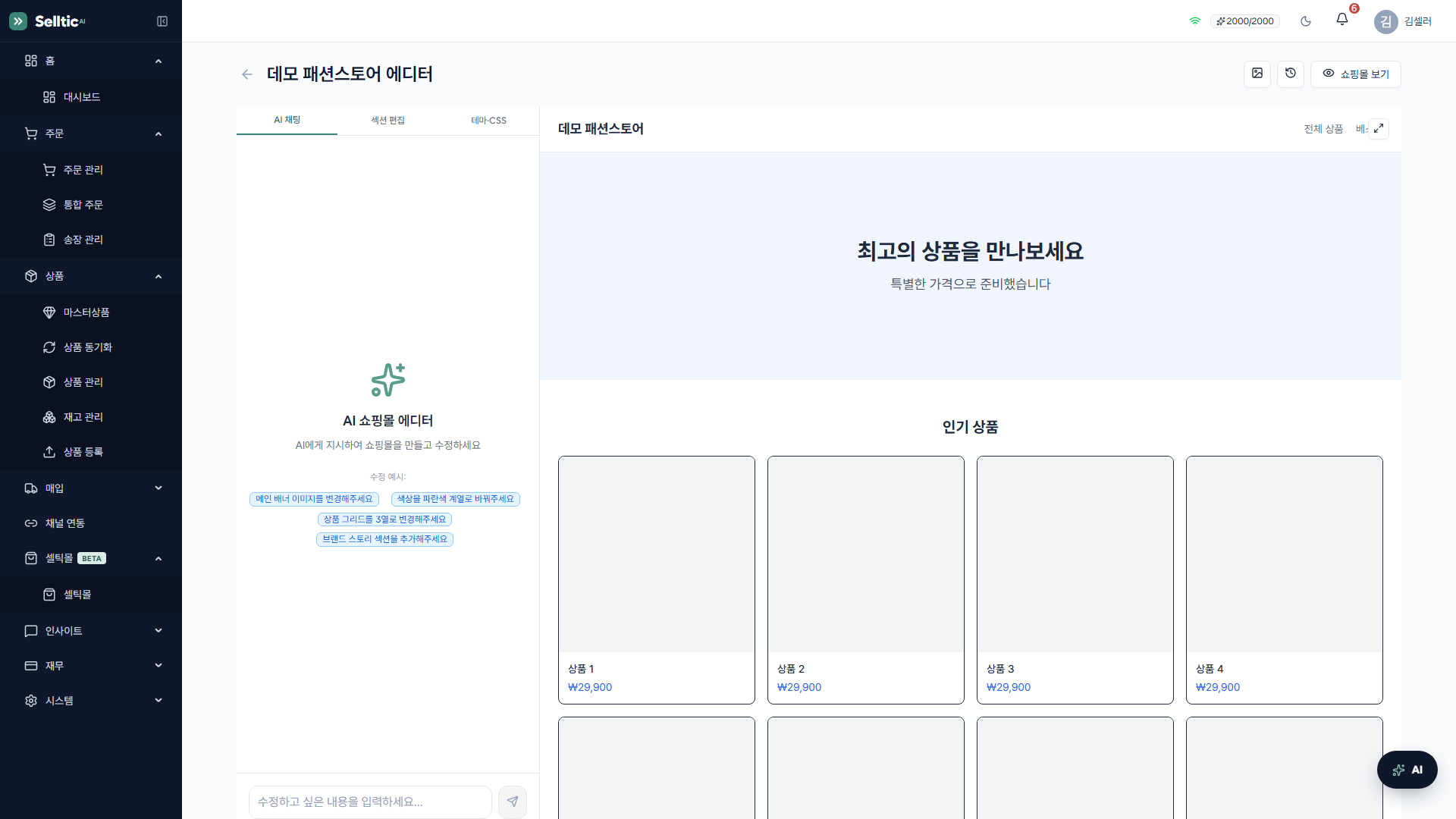 위 화면은 AI 에디터의 기본 화면입니다. 상단 헤더에 "{쇼핑몰 이름} 에디터" 제목과 AI 이미지 생성(그림 아이콘)·AI 히스토리(시계 아이콘) 버튼, 몰 상태에 따라 발행하기(생성 중) 또는 쇼핑몰 보기(운영 중) 버튼이 있습니다. 왼쪽 패널 상단에는 AI 채팅 / 섹션 편집 / 테마·CSS 3개 탭이 있고, AI 채팅 탭에는 지시 입력창과 "메인 배너 이미지를 변경해주세요", "색상을 파란색 계열로 바꿔주세요" 같은 수정 예시 태그가 표시됩니다. 오른쪽 넓은 영역이 실시간 미리보기이며, 우측 상단의 확대/축소 버튼으로 미리보기를 전체 화면으로 넓힐 수 있습니다.
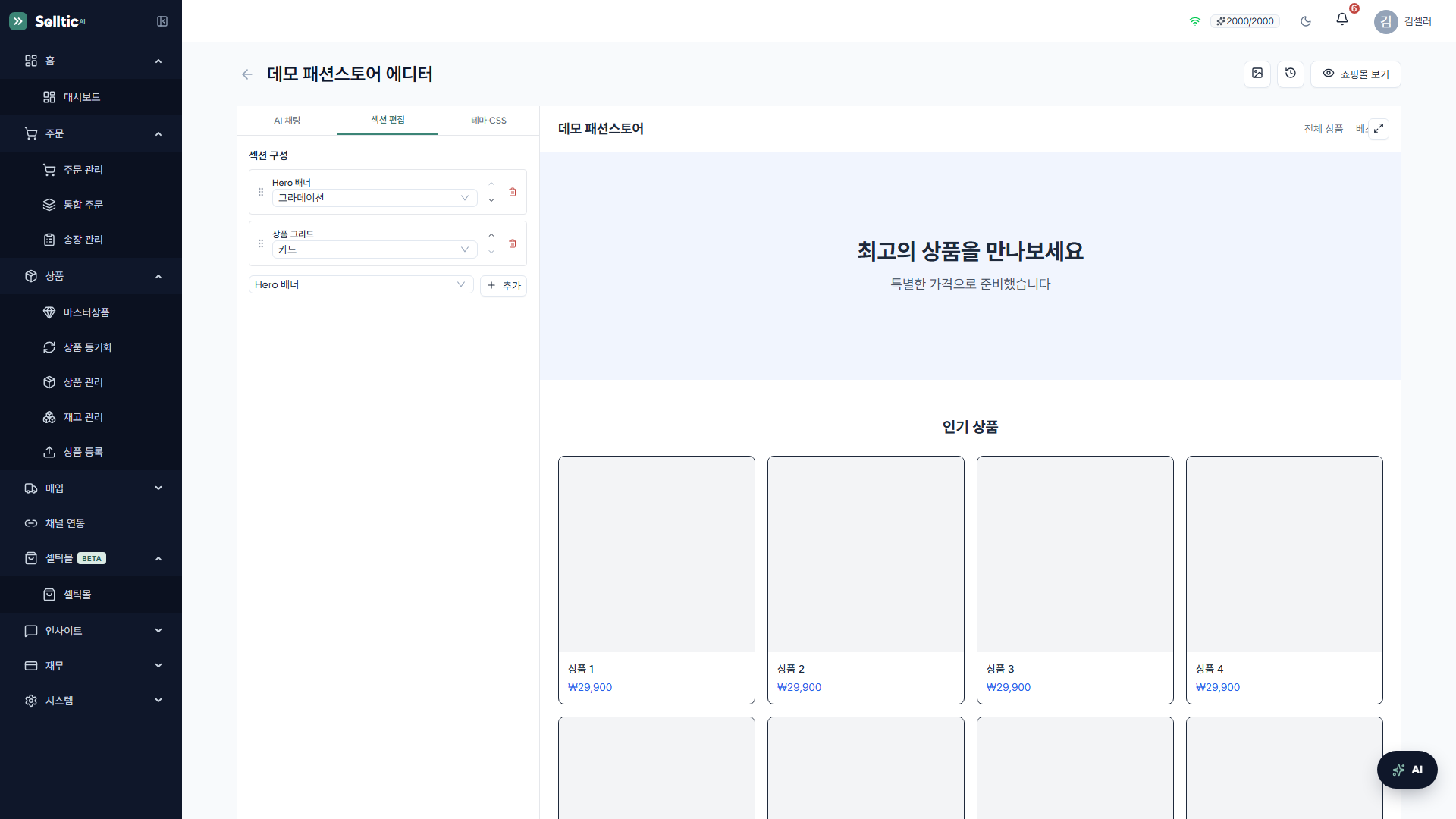 위 화면은 섹션 편집 탭입니다. 홈 화면을 구성하는 섹션들이 순서대로 나열되고, 각 행에서 드래그 핸들 또는 위로/아래로 버튼으로 순서를 바꾸고, 변형(variant) 드롭다운으로 레이아웃을 바꾸고, 휴지통 버튼으로 삭제할 수 있습니다. 하단의 유형 선택 + 추가 버튼으로 새 섹션을 붙입니다. 사용 가능한 섹션 유형은 Hero 배너, 상품 그리드, 카테고리 네비, 배너, 브랜드 스토리, 고객 후기, 특징/장점, 뉴스레터, 이미지 갤러리, 카운트다운, 비디오, FAQ, 매장 안내, SNS 피드, 공지 바, 파트너 로고, 탭 콘텐츠, 숫자 통계, 문의 폼, 구분선 등 20종입니다.
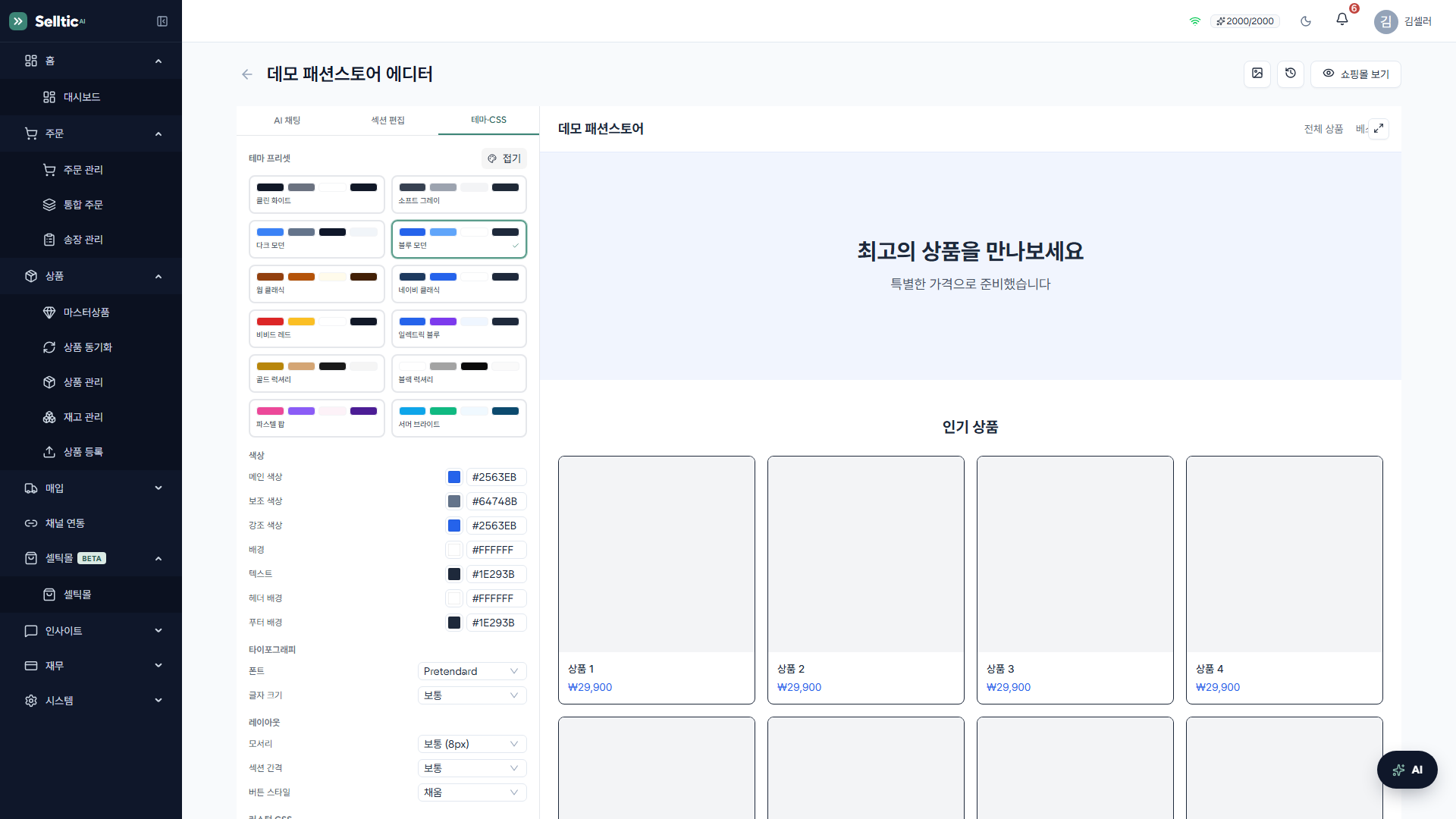 위 화면은 테마·CSS 탭입니다. 상단의 테마 프리셋 갤러리(클린 화이트, 소프트 그레이, 다크 모던, 블루 모던, 웜 클래식, 네이비 클래식, 비비드 레드, 일렉트릭 블루, 골드 럭셔리, 블랙 럭셔리, 파스텔 팝, 서머 브라이트 12종)에서 원클릭으로 테마를 적용할 수 있고, 아래에서 색상(메인/보조/강조/배경/텍스트/헤더 배경/푸터 배경), 타이포그래피(폰트: Pretendard·Noto Sans KR·SUIT·GmarketSans, 글자 크기), 레이아웃(모서리, 섹션 간격, 버튼 스타일)을 개별 조정합니다. 맨 아래에는 커스텀 CSS와 커스텀 JavaScript 입력란이 있습니다(CSS의
@import는 보안상 비활성화, JS는 최대 50,000자·eval 등 제한).
절차
AI로 첫 디자인 생성하기
- 대시보드(
/store)에서 쇼핑몰 카드의 편집 버튼을 눌러 AI 에디터로 이동합니다. - 디자인이 아직 없으면 AI 채팅 탭 중앙의 AI로 쇼핑몰 생성하기 버튼을 클릭합니다.
- AI가 몰 이름·업종·브랜드 설명·스타일을 바탕으로 홈 화면을 생성하며, 완료되면 오른쪽 미리보기에 표시됩니다.
AI 채팅으로 디자인 수정하기
- AI 채팅 탭 하단 입력창에 수정할 내용을 입력합니다. 예: "상품 그리드를 3열로 변경해주세요", "브랜드 스토리 섹션을 추가해주세요", "폰트를 Noto Sans로 바꿔주세요".
- 전송(종이비행기) 버튼 또는 Enter 키를 누릅니다. 입력창 위의 파란 예시 태그를 클릭하면 문구가 입력창에 채워집니다.
- "수정이 완료되었습니다" 응답 후 미리보기를 확인합니다. 마음에 들지 않으면 다시 지시하거나 히스토리에서 이전 버전으로 되돌립니다.
섹션 직접 편집하기
- 왼쪽 패널에서 섹션 편집 탭을 클릭합니다.
- 순서 변경: 섹션 행을 드래그하거나 위로/아래로 버튼을 사용합니다.
- 레이아웃 변경: 섹션 행의 변형 드롭다운에서 선택합니다(예: Hero 배너 — 풀 이미지/분할/그라데이션/비디오).
- 추가: 하단 드롭다운에서 유형을 고르고 추가를 클릭합니다. 삭제: 휴지통 버튼 → 삭제하시겠습니까? 확인.
테마·커스텀 코드 적용하기
- 테마·CSS 탭에서 갤러리 버튼을 눌러 테마 프리셋을 펼치고 원하는 프리셋 카드를 클릭합니다.
- 색상 항목별 색상 선택기 또는 HEX 입력으로 미세 조정합니다.
- 필요 시 커스텀 CSS/JavaScript를 입력합니다. 변경은 미리보기에 바로 반영됩니다.
이전 버전으로 되돌리기
- 상단의 AI 히스토리(시계 아이콘) 버튼을 클릭해 오른쪽에 히스토리 패널을 엽니다.
- 목록에서 되돌리고 싶은 항목(생성/수정 태그와 지시문, 일시 표시)을 클릭하면 해당 버전이 미리보기에 로드됩니다.
발행하기
- 디자인 확인 후, 몰 상태가 생성 중이면 상단의 발행하기 버튼을 클릭합니다.
- 발행되면 몰이 운영 중 상태가 되고 상단 버튼이 쇼핑몰 보기로 바뀝니다. 이후 고객이
mall.selltic.kr/{몰 주소}로 접속할 수 있습니다.
Q&A
Q: AI가 만든 디자인이 마음에 들지 않으면 어떻게 하나요?
A: AI 채팅 입력창에 바꾸고 싶은 부분을 자연어로 지시하면 됩니다(색상, 배너, 섹션 추가/삭제, 폰트 등). 또는 AI 히스토리 패널에서 이전 버전을 클릭해 미리보기를 되돌릴 수 있습니다.
Q: 홈 화면에 넣을 수 있는 섹션은 어떤 것이 있나요?
A: Hero 배너, 상품 그리드, 카테고리 네비, 배너, 브랜드 스토리, 고객 후기, 특징/장점, 뉴스레터, 이미지 갤러리, 카운트다운, 비디오, FAQ, 매장 안내, SNS 피드, 공지 바, 파트너 로고, 탭 콘텐츠, 숫자 통계, 문의 폼, 구분선의 20종이며 유형별로 2~4개 레이아웃 변형을 고를 수 있습니다.
Q: 배너 이미지가 없는데 직접 만들 수 있나요?
A: 에디터 상단의 AI 이미지 생성(그림 아이콘) 버튼을 누르면 오른쪽에 AI 이미지 생성 패널이 열립니다. 배너·상품 이미지 등을 AI로 생성/편집해 스토어에 바로 적용할 수 있습니다.
Q: 커스텀 CSS/JS에 제한이 있나요?
A: 있습니다. CSS에서 @import는 보안상 비활성화되며, JavaScript는 최대 50,000자까지 입력할 수 있고 eval, document.write, innerHTML 직접 삽입은 제한됩니다.
Q: 편집 중인 내용이 고객에게 바로 보이나요?
A: 에디터의 미리보기는 편집 화면 안의 실시간 반영이며, 고객 화면에는 발행된 디자인이 표시됩니다. 몰이 아직 생성 중 상태라면 발행하기를 눌러야 공개됩니다.
문제해결
에디터에 "먼저 쇼핑몰을 선택하세요"가 표시됩니다
- 원인: 현재 작업 대상 몰이 선택되지 않은 상태로
/store/editor에 진입했습니다. - 조치: 쇼핑몰 목록으로 버튼을 눌러 대시보드로 이동한 뒤 쇼핑몰 카드의 편집 버튼으로 다시 들어오세요.
섹션 편집/테마 탭에 "먼저 AI로 쇼핑몰을 생성하세요"가 표시됩니다
- 원인: 아직 AI가 디자인(스토어프론트 스펙)을 생성하지 않았습니다.
- 조치: AI 채팅 탭에서 AI로 쇼핑몰 생성하기를 먼저 실행하세요.
AI 응답에 "오류: ..." 메시지가 표시됩니다
- 원인: AI 생성/수정 요청이 일시적으로 실패했습니다(네트워크 또는 AI 처리 오류).
- 조치: 잠시 후 같은 지시를 다시 보내세요. 반복되면 지시 문장을 더 짧고 구체적으로 바꿔 시도하세요.