다크 모드
상품 관리
개요
스토어 상품 관리(/store/products)는 셀틱몰(베타)에서 고객에게 판매할 상품을 등록·관리하는 화면입니다. 상품을 직접 입력하거나, Selltic 상품 관리의 상품을 가져오거나, AI Product Studio(/store/products/ai-create)에서 이미지만 올리면 AI가 상품명·설명·태그·카테고리를 자동 생성해 등록할 수 있습니다.
화면 안내
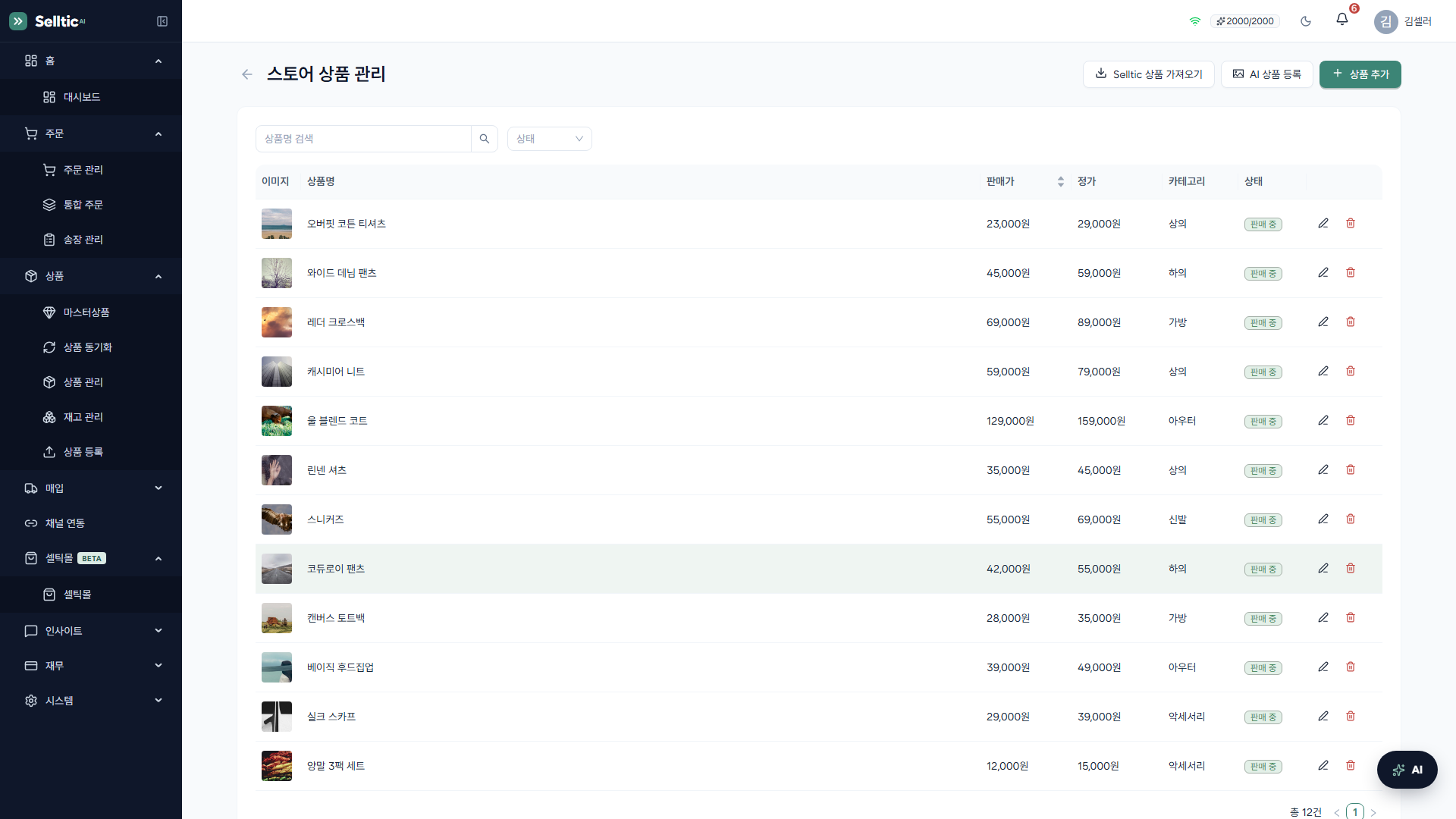 위 화면은 스토어 상품 관리 목록입니다. 상단에 Selltic 상품 가져오기, AI 상품 등록, 상품 추가 버튼이 있고, 아래 필터 영역에서 상품명 검색과 상태(초안/판매 중/품절/숨김) 필터를 사용할 수 있습니다. 표에는 이미지, 상품명, 판매가, 정가, 카테고리, 상태 컬럼이 표시되고 각 행 오른쪽에 수정(연필)·삭제(휴지통) 아이콘이 있습니다.
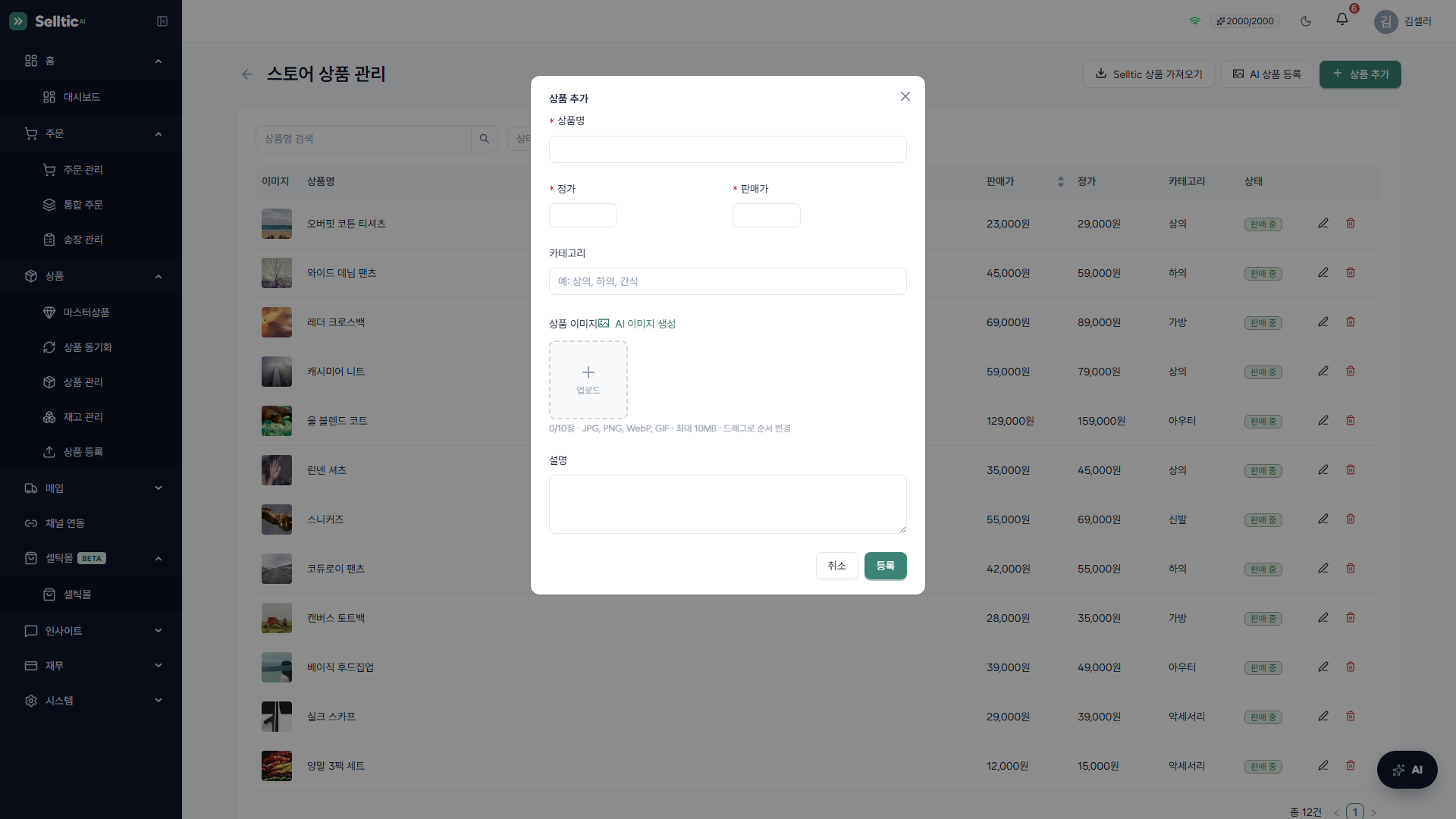 위 화면은 상품 추가 버튼을 눌렀을 때 열리는 모달입니다. 상품명(필수), 정가·판매가(필수), 카테고리, 상품 이미지(최대 10장, 정렬 가능), 설명을 입력하며, 이미지 라벨 옆의 AI 이미지 생성 링크로 AI 이미지 생성 패널을 열 수 있습니다. 등록 버튼으로 저장하고 취소로 닫습니다.
상품 수정 모달은 목록의 수정(연필) 아이콘 또는 행 더블클릭으로 열립니다. 상품명, 정가·판매가(필수), 카테고리, 상태(초안/판매 중/품절/숨김), 상품 이미지(최대 10장, 정렬 가능), 설명을 수정할 수 있으며 저장 버튼으로 반영하고 취소로 닫습니다.
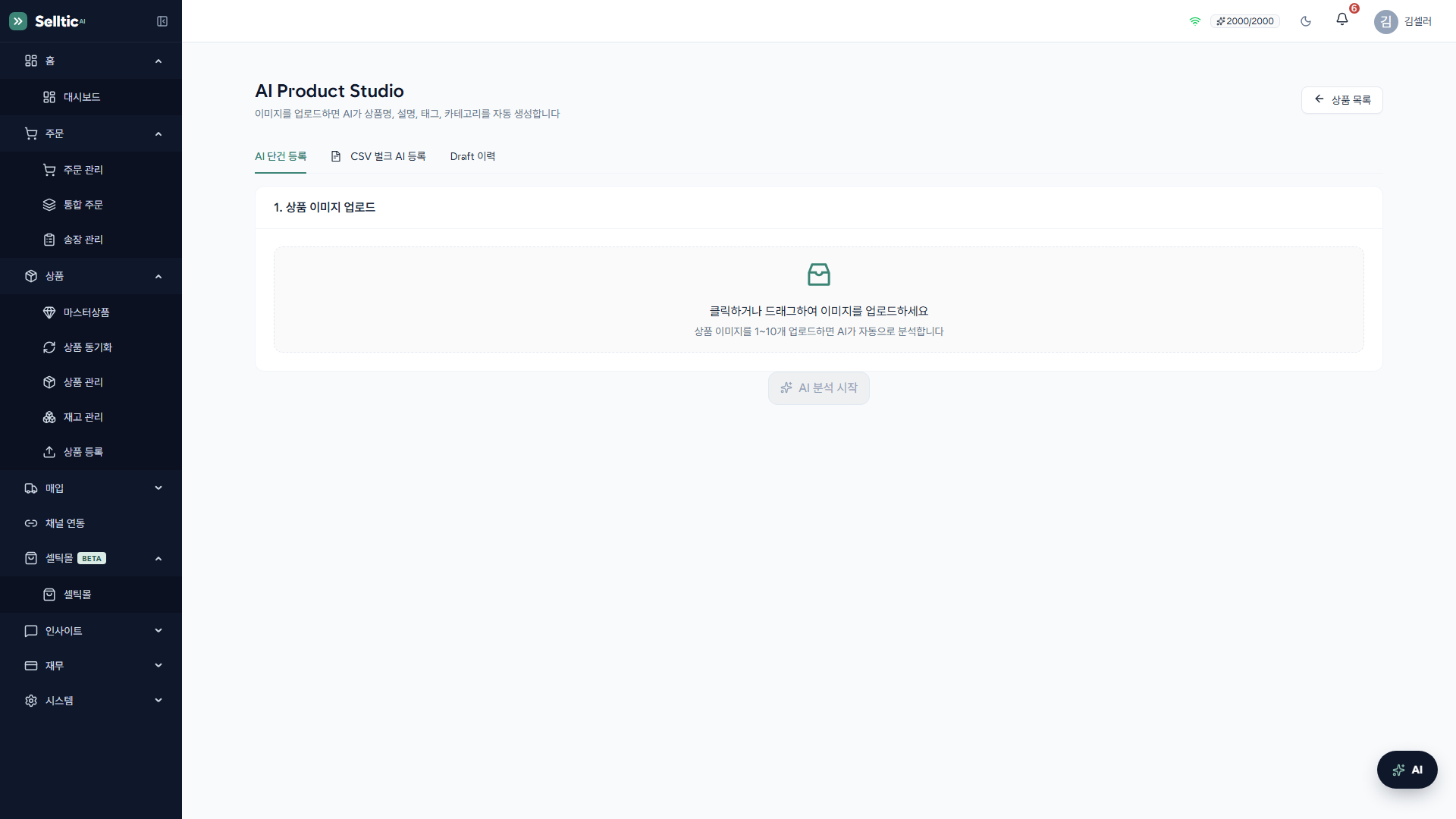 위 화면은 AI Product Studio(
/store/products/ai-create)의 AI 단건 등록 탭입니다. "1. 상품 이미지 업로드" 영역에 이미지를 1~10개 드래그 또는 클릭 업로드한 뒤 AI 분석 시작 버튼을 누르면 분석이 시작됩니다(보통 10~30초). 분석이 끝나면 AI 분석 결과(카테고리·신뢰도·색상·소재·특징), 상품명 제안(심플/상세/마케팅 스타일, SEO 뱃지), 상품 설명, 검색 태그, SEO 정보가 표시되고, 하단 "가격 설정 & 등록"에서 기본가·판매가 입력 후 상품 등록 버튼으로 등록합니다. AI 추천 가격대가 있으면 참고값으로 표시됩니다.
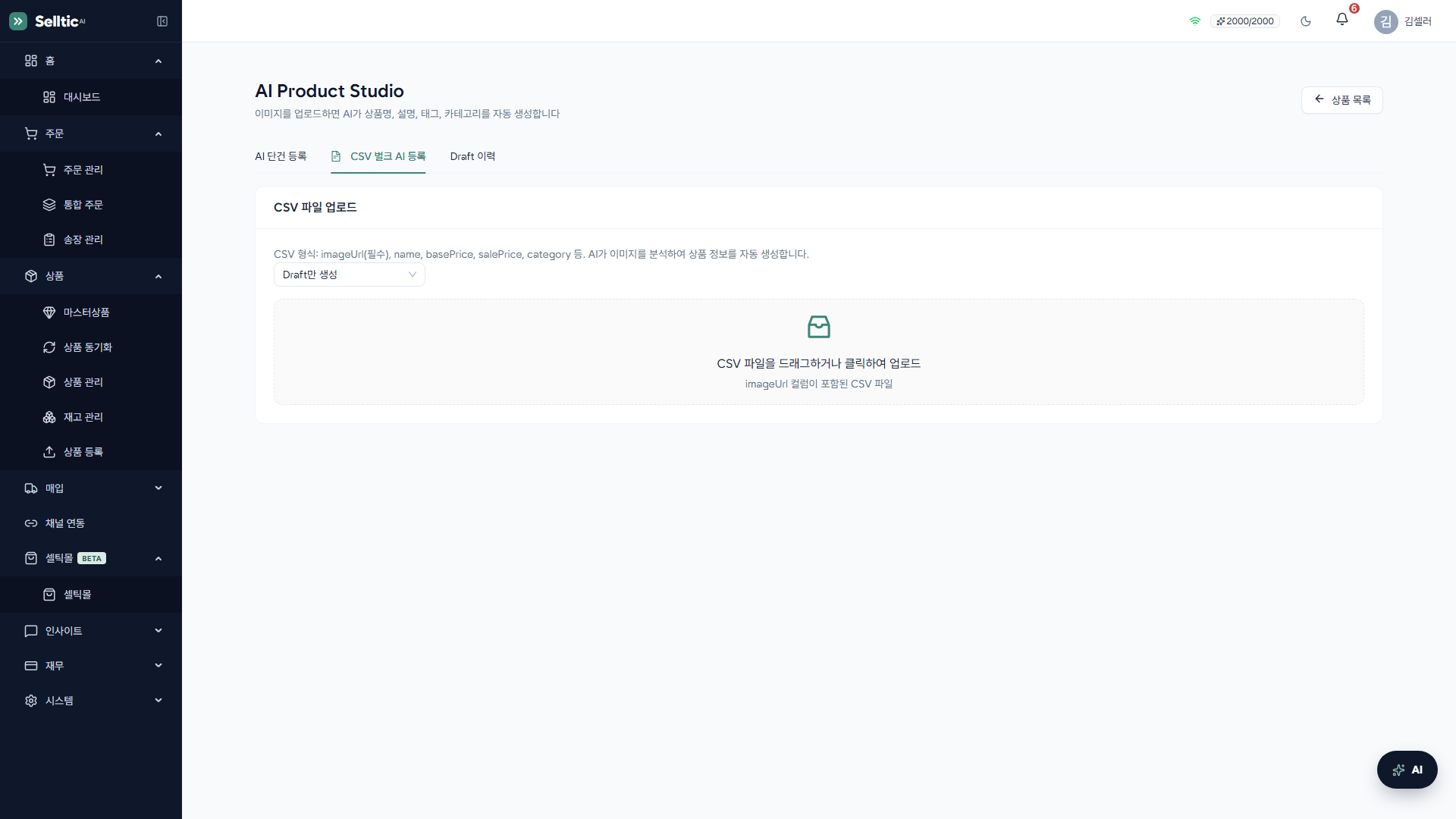 위 화면은 CSV 벌크 AI 등록 탭입니다.
imageUrl(필수) 컬럼이 포함된 CSV를 업로드하면 AI가 행마다 이미지를 분석해 상품 정보를 생성합니다. 처리 방식은 Draft만 생성 또는 자동 상품 등록 중 선택하며, 업로드 후 진행 현황 카드에서 대기 중/처리 중/완료/부분 완료/실패 상태와 진행률, 행별 결과·에러를 확인합니다.
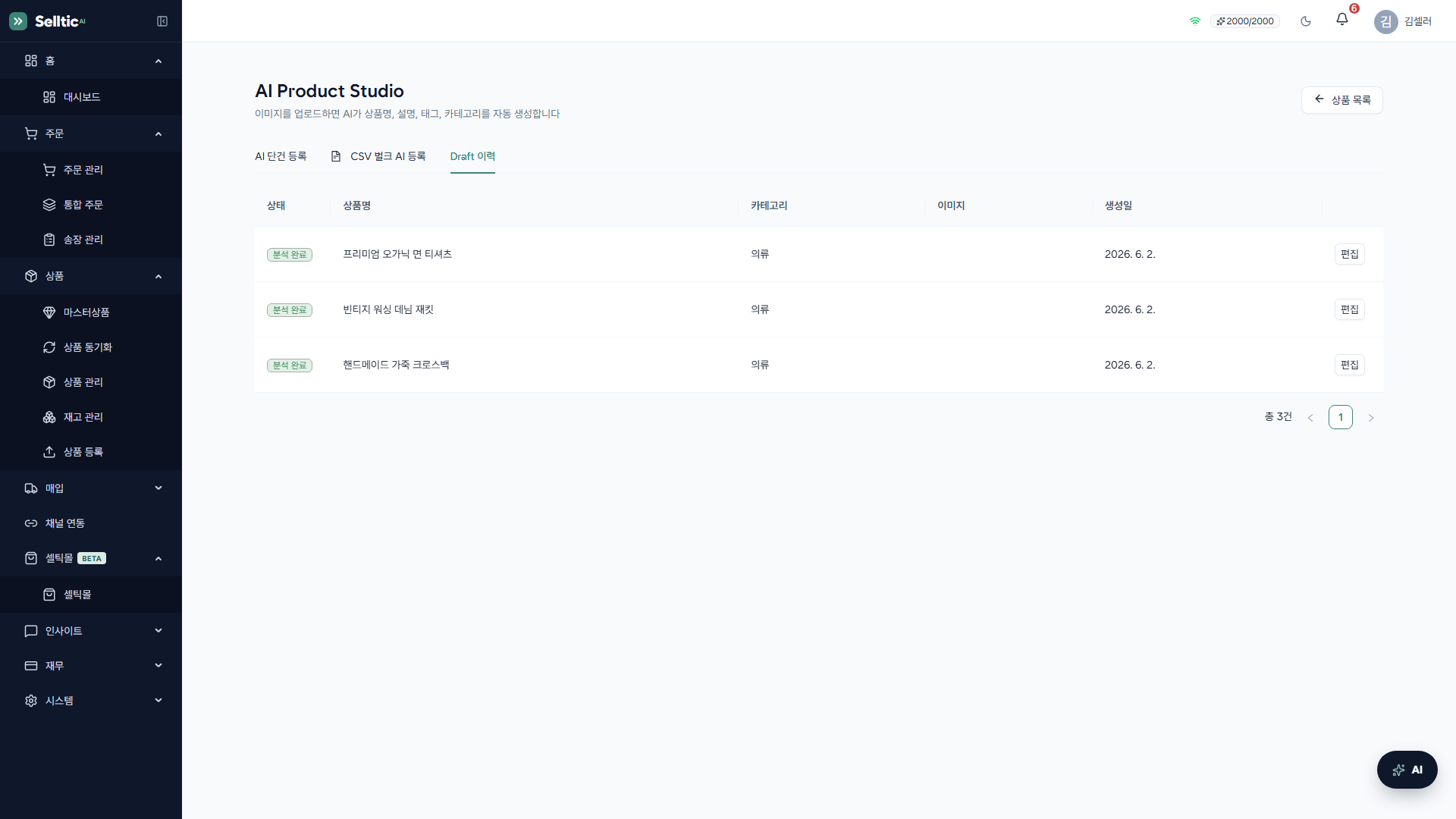 위 화면은 Draft 이력 탭입니다. AI 분석 이력이 상태(대기 중/AI 분석 중/분석 완료/실패), 상품명, 카테고리, 이미지, 생성일과 함께 나열되고, 분석 완료된 항목의 편집 버튼(또는 행 더블클릭)으로 단건 등록 탭의 편집 화면으로 이동해 이어서 등록할 수 있습니다.
절차
상품 직접 추가하기
- 좌측 사이드바 셀틱몰 → 대시보드에서 쇼핑몰 카드의 상품 버튼을 클릭합니다.
- 우측 상단의 상품 추가 버튼을 클릭합니다.
- 모달에서 상품명, 정가, 판매가를 입력합니다(필수). 카테고리·설명은 선택입니다.
- 상품 이미지를 업로드합니다. 이미지가 없으면 AI 이미지 생성 링크로 AI 생성 이미지를 붙일 수도 있습니다.
- 등록 버튼을 클릭합니다.
Selltic 상품 가져오기
- 상품 목록 상단의 Selltic 상품 가져오기 버튼을 클릭합니다.
- Selltic 상품 관리에 등록된 상품이 스토어 상품으로 복사됩니다. 가져온 후 판매가·이미지 등을 스토어에 맞게 다듬어 사용하세요.
AI로 상품 등록하기 (단건)
- 상품 목록 상단의 AI 상품 등록 버튼을 눌러 AI Product Studio로 이동합니다.
- AI 단건 등록 탭에서 상품 이미지를 1~10개 업로드하고 AI 분석 시작을 클릭합니다.
- 분석 완료 후 상품명 제안 중 하나를 확인하고, 필요하면 우측 상단 수정 버튼으로 상품명·설명·태그·카테고리·SEO를 고쳐 저장합니다.
- 하단에서 기본가(필수)와 판매가를 입력하고 상품 등록 버튼을 클릭합니다. 등록된 상품은 초안 상태로 상품 목록에 추가됩니다.
CSV로 여러 상품 한꺼번에 등록하기
- AI Product Studio의 CSV 벌크 AI 등록 탭으로 이동합니다.
- 처리 방식(Draft만 생성 / 자동 상품 등록)을 선택합니다.
imageUrl컬럼이 포함된 CSV 파일을 업로드 영역에 드래그합니다.name,basePrice,salePrice,category컬럼도 함께 넣을 수 있습니다.- 진행 현황 카드에서 처리 결과를 확인합니다. Draft만 생성했다면 Draft 이력 탭에서 항목별로 편집 → 가격 입력 → 상품 등록으로 마무리합니다.
상품 정보 수정하기
- 상품 목록에서 해당 행의 수정(연필) 아이콘을 클릭합니다. 행을 더블클릭해도 됩니다.
- 상품 수정 모달에서 상품명, 정가, 판매가(필수)와 카테고리, 상태, 상품 이미지, 설명을 고칩니다.
- 저장 버튼을 클릭하면 "상품이 수정되었습니다." 메시지와 함께 반영됩니다. 상태를 판매 중으로 바꾸면 고객 몰에 노출됩니다.
상품 삭제하기
- 상품 목록에서 해당 행의 휴지통 아이콘을 클릭합니다.
- "삭제하시겠습니까?" 확인 풍선에서 확인을 누르면 삭제됩니다.
Q&A
Q: 스토어 상품과 Selltic의 상품 관리는 무엇이 다른가요?
A: Selltic의 상품 관리·마스터상품은 도매 채널 판매/발주용 상품이고, 스토어 상품은 셀틱몰(내 쇼핑몰)에서 고객에게 노출·판매되는 별도 목록입니다. Selltic 상품 가져오기로 복사해 올 수 있으며, 가져온 뒤에는 스토어 쪽에서 독립적으로 관리합니다.
Q: 상품 상태에는 어떤 것이 있나요?
A: 초안, 판매 중, 품절, 숨김 4가지입니다. 고객 몰에는 판매 중 상품이 노출됩니다. AI Product Studio에서 등록한 상품은 초안 상태로 만들어지며, 목록의 수정(연필) 아이콘으로 여는 상품 수정 모달의 상태 항목에서 판매 중으로 바꾸면 고객 몰에 노출됩니다.
Q: AI 분석에는 시간이 얼마나 걸리나요?
A: 단건 분석은 보통 10~30초 소요됩니다. 분석 중에는 "AI가 상품 이미지를 분석하고 있습니다..." 화면이 표시되며, 실패하면 실패 사유와 함께 다시 시도 버튼이 나타납니다.
Q: CSV에는 어떤 컬럼이 필요한가요?
A: imageUrl(또는 image_url) 컬럼이 필수이며, 헤더 행과 최소 1행의 데이터가 있어야 합니다. name, basePrice, salePrice, category 등의 컬럼을 추가하면 함께 반영됩니다.
문제해결
CSV 업로드 시 "imageUrl 또는 image_url 컬럼이 필요합니다" 오류가 납니다
- 원인: CSV 헤더에 이미지 URL 컬럼이 없거나 컬럼명이 다릅니다.
- 조치: 첫 행(헤더)에
imageUrl컬럼을 넣고 각 행에 공개 접근 가능한 이미지 URL을 채워 다시 업로드하세요.
AI 분석이 실패로 표시됩니다
- 원인: 이미지 URL 접근 불가, 이미지 형식 문제 또는 일시적 AI 오류입니다.
- 조치: 실패 화면의 다시 시도로 재분석하거나, 다른 이미지로 교체해 업로드하세요. Draft 이력 탭에서 실패 항목의 에러 내용을 확인할 수 있습니다.
상품 목록이 비어 있고 "먼저 쇼핑몰을 선택하세요"가 표시됩니다
- 원인: 현재 작업 대상 몰이 선택되지 않았습니다.
- 조치: 쇼핑몰 목록으로 버튼 → 대시보드에서 쇼핑몰 카드의 상품 버튼으로 다시 진입하세요.