다크 모드
고객 화면 이해
개요
이 챕터는 고객이 mall.selltic.kr/{몰 주소} 에서 보는 셀틱몰(베타) 화면과 구매 여정을 셀러 관점에서 설명합니다. 고객 여정은 홈(셀러가 에디터로 만든 섹션) → 상품 목록/검색 → 상품 상세 → 장바구니 → 주문/결제 → 마이페이지(주문 조회·반품 신청) 순서로 흐르며, 셀러 콘솔의 각 관리 화면이 어느 고객 화면에 반영되는지 알아두면 문의 대응이 쉬워집니다.
화면 안내
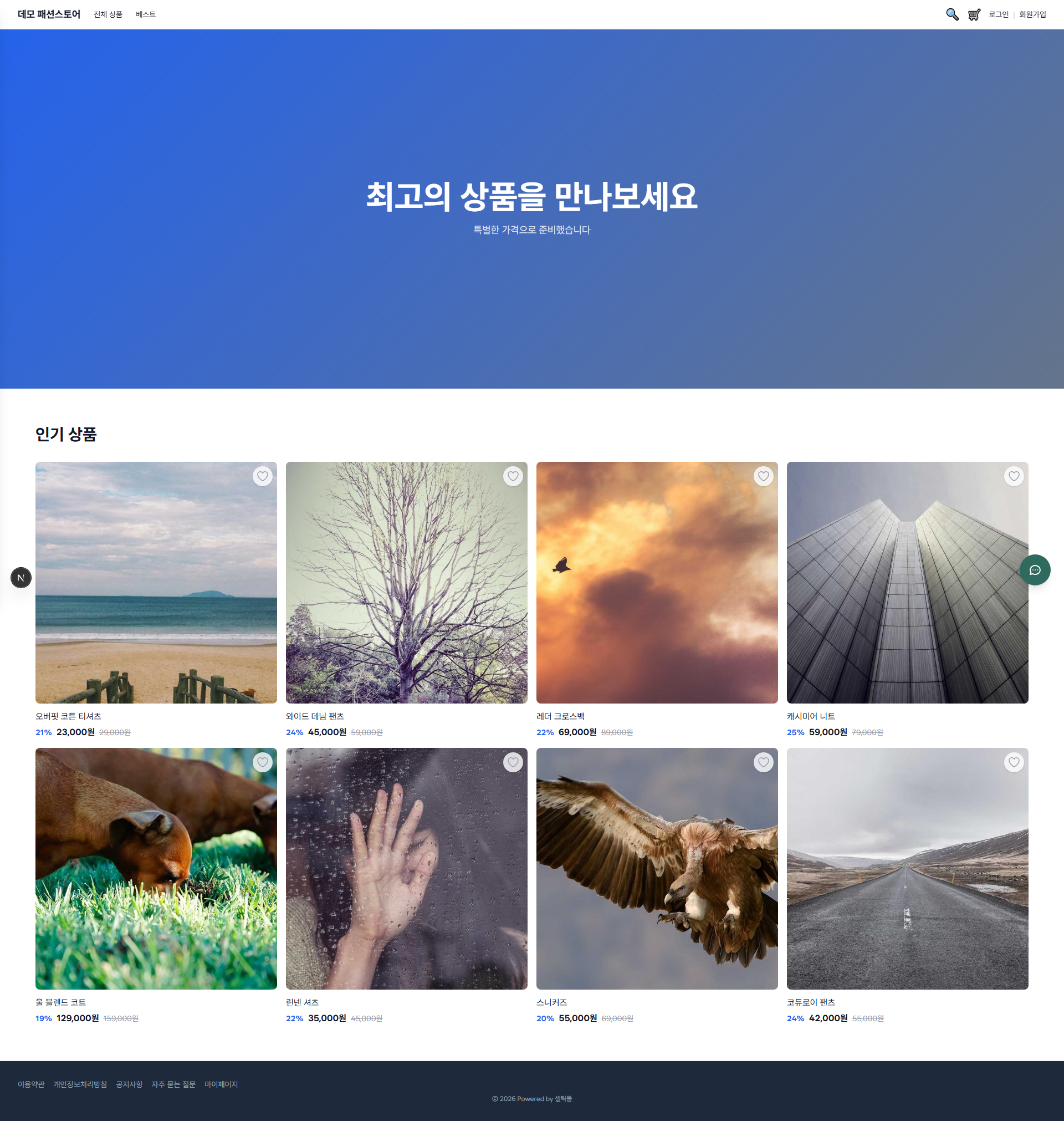 위 화면은 고객이 보는 몰 홈입니다. 상단 헤더에 몰 이름(로고), 내비게이션, 검색, 로그인/회원가입(로그인 후에는 계정 메뉴: 마이페이지·주문내역·찜목록·로그아웃), 장바구니 아이콘이 있고, 본문에는 AI 에디터에서 구성한 섹션(Hero 배너, 상품 그리드 등)이 순서대로 렌더링됩니다. 하단에 푸터, 우측 하단에 AI 상담 챗봇 버튼이 항상 표시됩니다. 테마(색상·폰트·모서리)는 에디터의 테마 설정을 따릅니다.
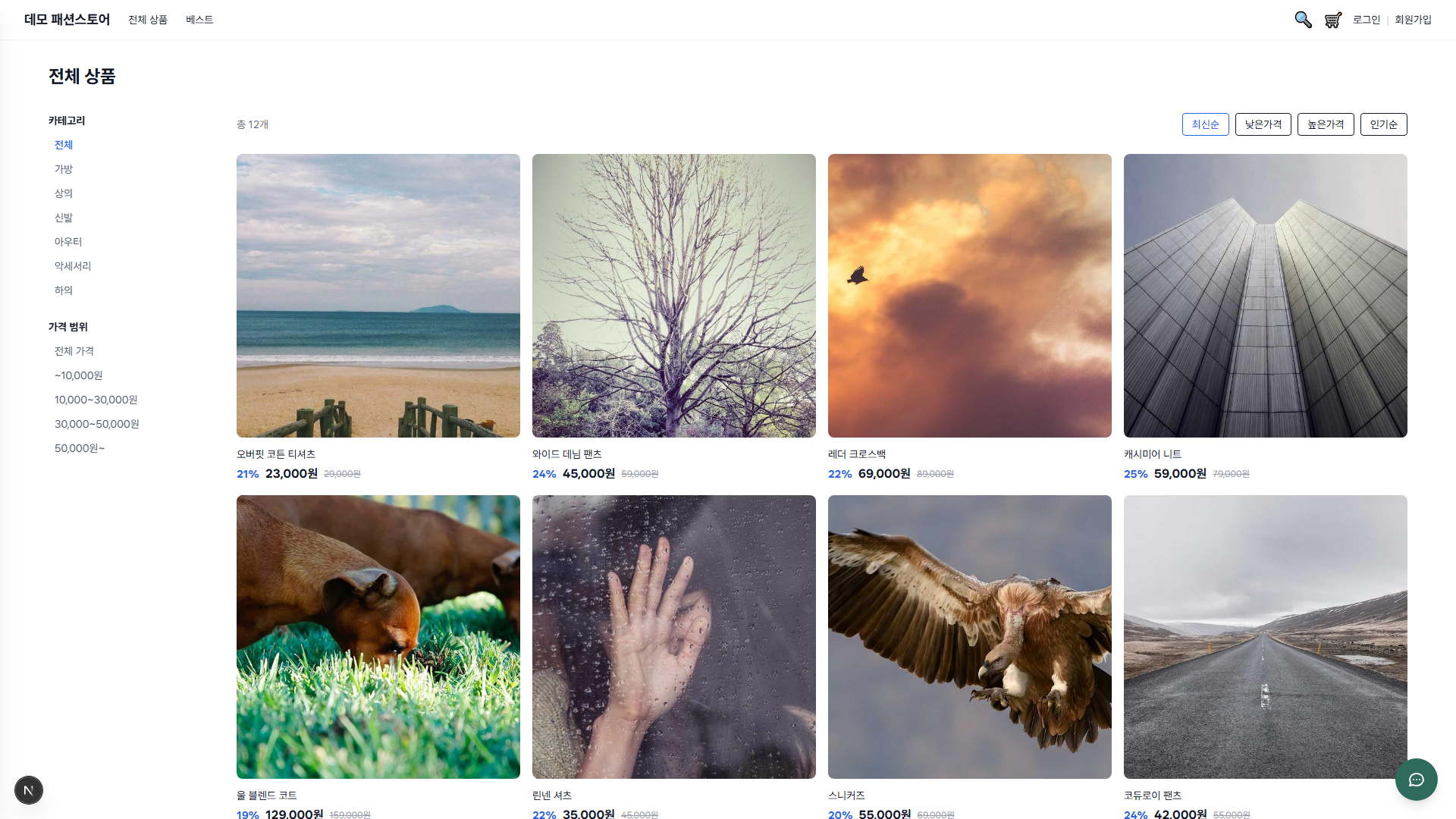 위 화면은 전체 상품 목록(
/{몰 주소}/products)입니다. 왼쪽 사이드바에 카테고리 필터와 가격 범위 필터(~10,000원 / 10,000~30,000원 / 30,000~50,000원 / 50,000원~)가 있고, 상단에 총 상품 수와 정렬(최신순/낮은가격/높은가격/인기순) 버튼이 있습니다. 상품 카드에는 이미지, 상품명, 할인율(정가>판매가일 때), 판매가, 취소선 정가가 표시되며 하단에 페이지네이션이 있습니다.
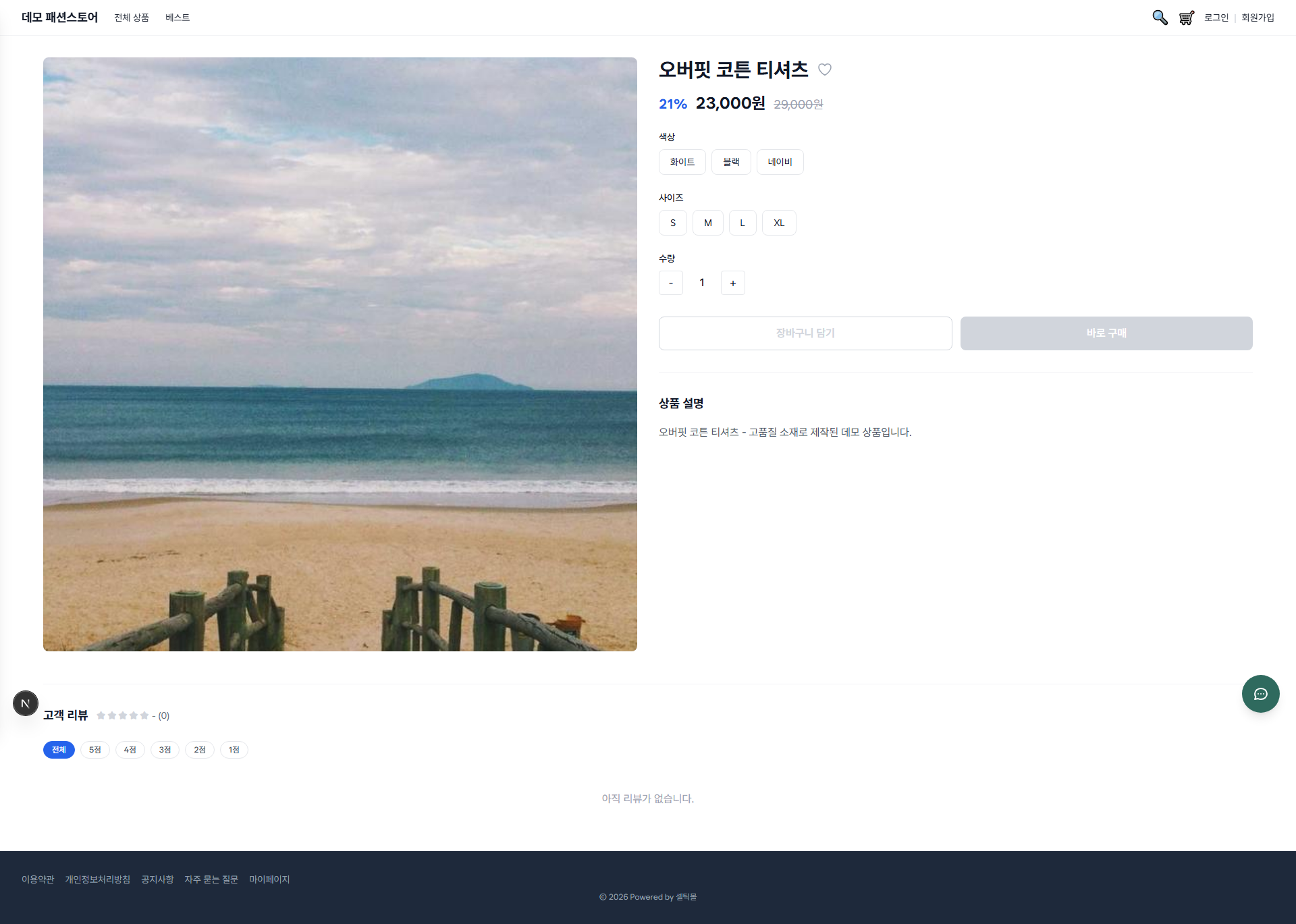 위 화면은 상품 상세입니다. 왼쪽에 대표 이미지와 썸네일 갤러리, 오른쪽에 상품명과 찜(하트) 버튼, 평균 별점·리뷰 수, 할인율·판매가·정가, 옵션 선택과 수량·장바구니 담기 영역, 상품 설명이 표시됩니다. 페이지 하단에 리뷰 섹션이 있어 구매 고객의 리뷰와 셀러 답변이 노출됩니다.
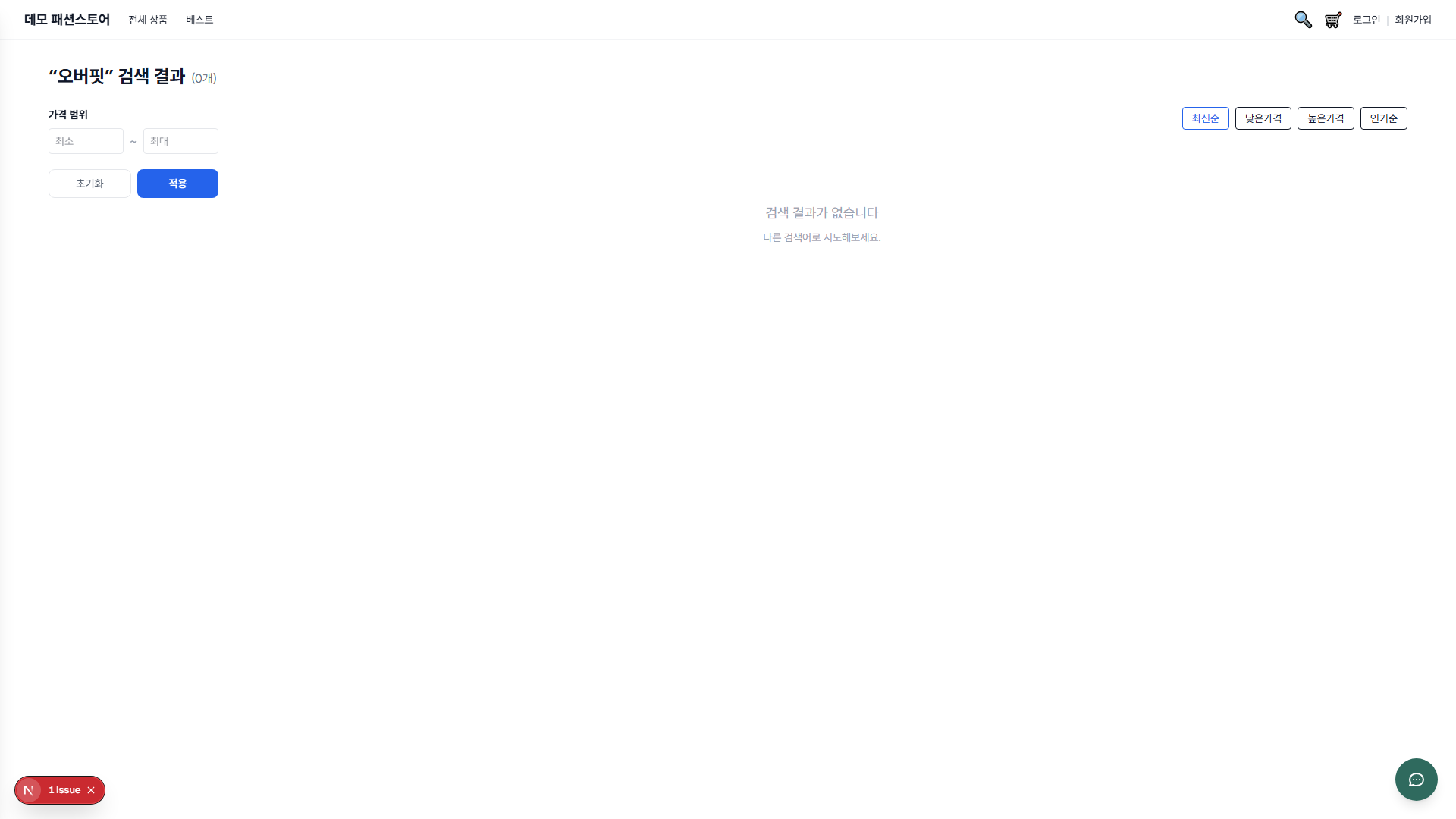 위 화면은 검색 결과(
/{몰 주소}/search)입니다. 헤더 검색창(자동완성 지원)으로 진입하며, 검색어와 결과 수가 제목에 표시됩니다. 카테고리(라디오)·가격 범위(최소~최대 직접 입력) 필터와 적용/초기화 버튼, 정렬 버튼, 상품 그리드, 페이지네이션으로 구성됩니다. 모바일에서는 필터 열기/닫기 버튼으로 필터 패널을 토글합니다.
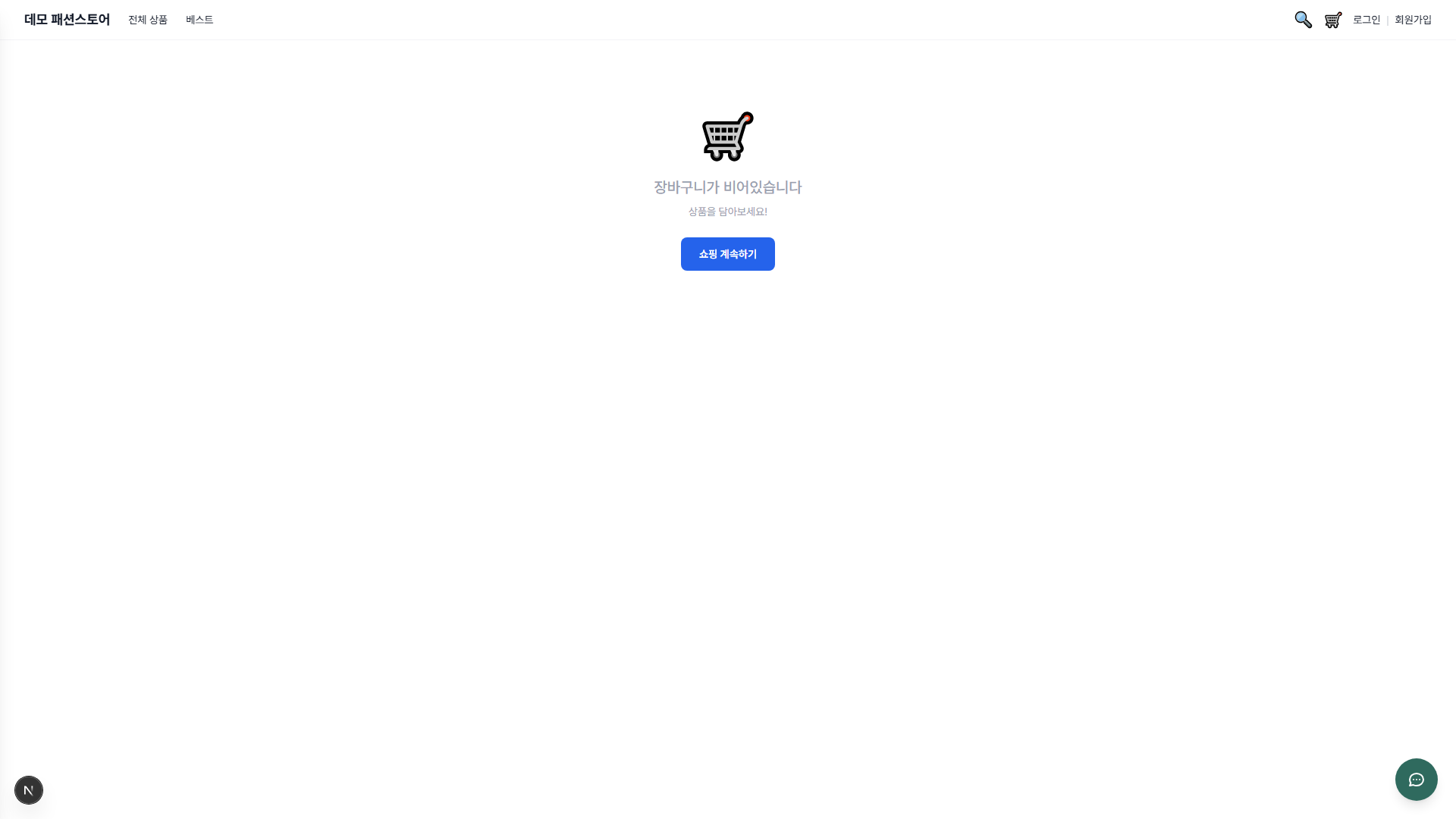 위 화면은 장바구니가 빈 상태입니다. "장바구니가 비어있습니다" 안내와 쇼핑 계속하기 버튼이 표시됩니다. 상품이 담기면 왼쪽에 상품별 수량 변경/삭제 행, 오른쪽에 주문 요약(상품 금액, 배송비 — 5만 원 이상 무료·미만 3,000원, 총 결제금액)과 주문하기 버튼이 표시됩니다.
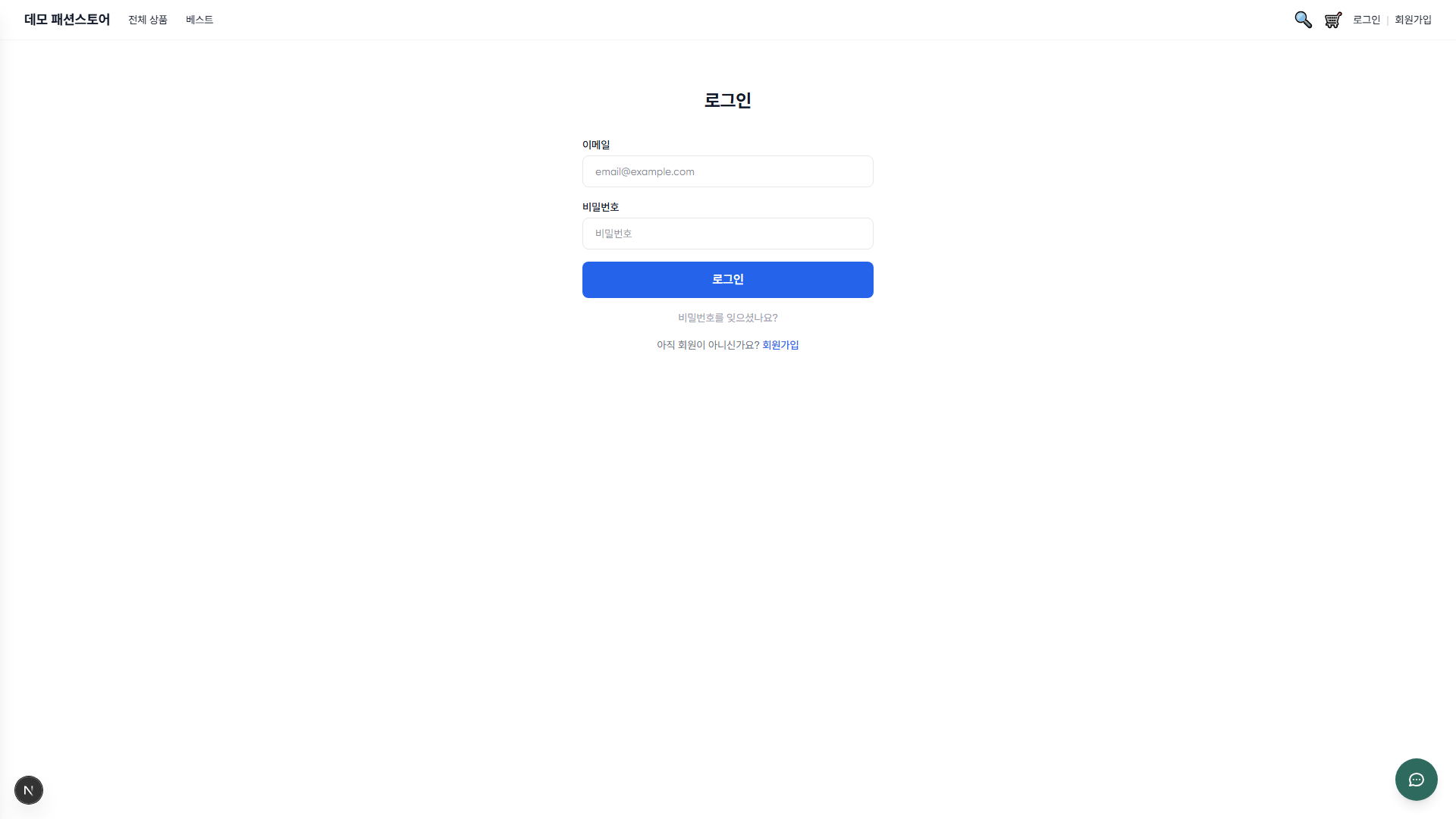 위 화면은 고객 로그인(
/{몰 주소}/account/login)입니다. 이메일·비밀번호 입력과 로그인 버튼, 소셜 로그인 버튼(구글·카카오·네이버), "비밀번호를 잊으셨나요?" 재설정 링크, 회원가입 링크가 있습니다. 회원가입은 이름·이메일·비밀번호(6자 이상)·전화번호(선택)를 입력합니다.
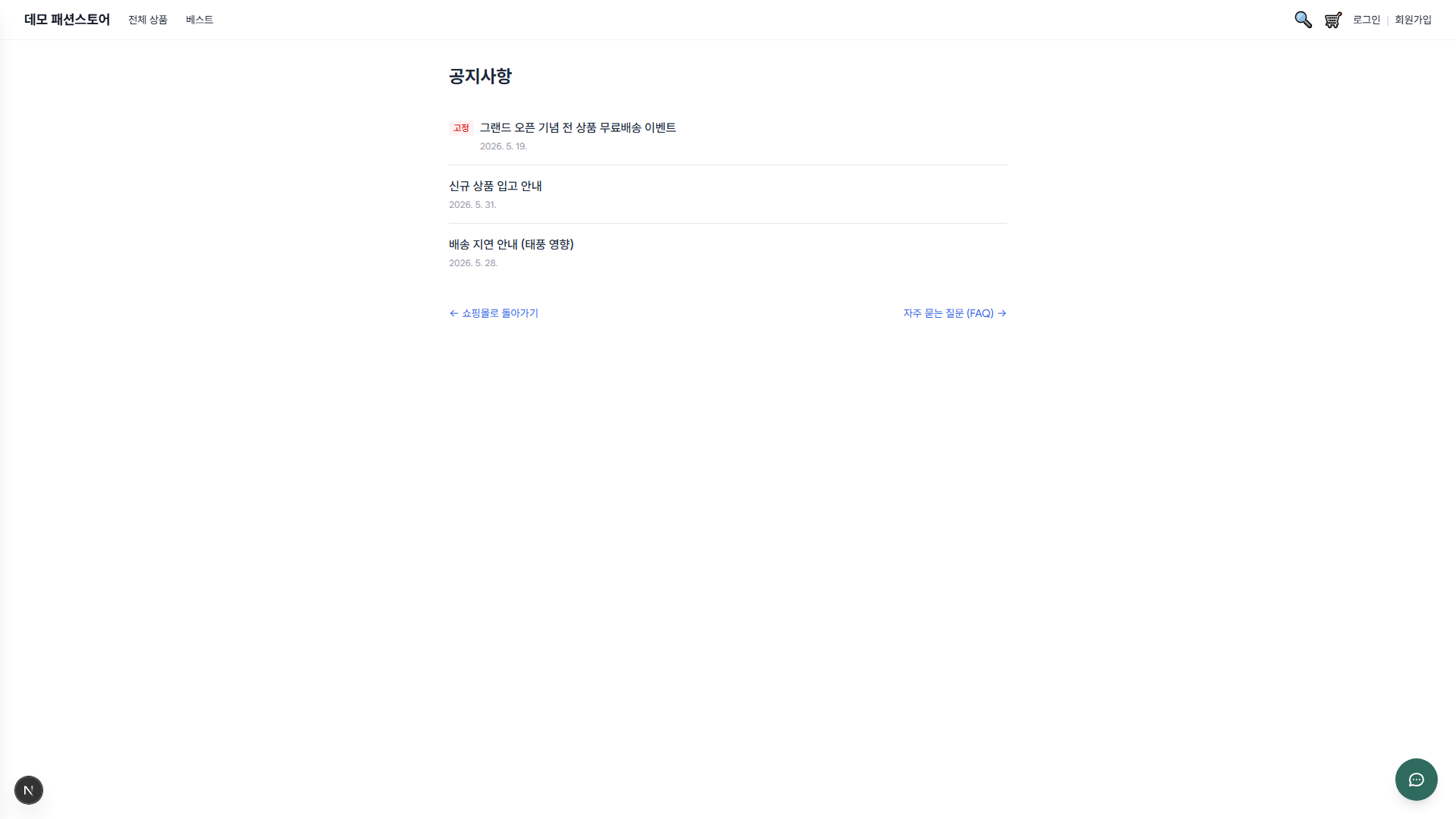 위 화면은 고객 몰의 공지사항 목록입니다. 셀러가 공지사항 관리에서 발행한 글이 나열되고 상단 고정 공지에는 "고정" 표시가 붙습니다. 제목을 클릭하면 상세 페이지로 이동합니다.
위 화면은 고객 몰의 자주 묻는 질문(FAQ) 페이지입니다. 셀러가 FAQ 관리에서 발행한 항목이 카테고리별 섹션으로 묶여 표시되고, 질문을 클릭하면 아코디언으로 답변이 펼쳐집니다. 하단에 쇼핑몰/공지사항 이동 링크가 있습니다.
위 화면은 몰 우측 하단의 AI 상담 챗봇을 연 상태입니다. 로그인하지 않은 비회원 고객도 이용할 수 있으며, 고객이 메시지를 입력하면 AI가 셀틱몰 공식 이용 안내(매뉴얼) 지식베이스를 참고해 자동 응답합니다. 고객이 상담원 연결을 원하는 표현("상담원", "전화" 등)을 쓰거나 AI 확신이 낮으면 상담원 연결 안내가 표시됩니다 — AI 운영 도구 참조.
절차
고객의 구매 흐름 (셀러가 알아야 할 순서)
- 고객이 홈 또는 상품 목록/검색에서 상품을 찾아 상세 페이지로 이동합니다.
- 옵션·수량을 선택해 장바구니에 담고, 장바구니에서 주문하기를 클릭합니다.
- 주문/결제는 로그인이 필요합니다. 비로그인 고객은 로그인 페이지로 이동한 뒤 결제 화면으로 돌아옵니다.
- 결제 화면에서 배송 정보를 입력하거나 저장된 배송지를 선택하고, 쿠폰 코드 적용·포인트 사용(정책 활성 시)을 선택합니다. 결제 수단은 신용카드(Toss Payments), 카카오페이, 네이버페이입니다(간편결제는 베타 흐름).
- 주문이 완료되면 주문 완료 페이지에 주문번호가 표시되고, 셀러 콘솔의 주문 관리에 주문이 생성됩니다.
- 이후 셀러가 상태를 배송중(송장 입력)→배송완료로 처리하면 고객 마이페이지 주문 상세에 반영됩니다.
고객의 회원가입·로그인
- 헤더의 회원가입에서 이름, 이메일, 비밀번호(6자 이상), 전화번호(선택)를 입력해 가입합니다.
- 또는 로그인 화면의 소셜 로그인(구글·카카오·네이버) 버튼으로 가입/로그인합니다. 소셜 가입 고객은 비밀번호 변경 메뉴가 표시되지 않습니다.
- 비밀번호를 잊은 고객은 로그인 화면의 "비밀번호를 잊으셨나요?" 링크에서 이메일로 재설정합니다.
고객의 마이페이지 이용
- 로그인 후 헤더 계정 메뉴에서 마이페이지를 클릭합니다.
- 마이페이지에는 프로필(이름·이메일·등급), 프로필 수정 / 배송지 관리 / 찜 목록 바로가기, 내 포인트(정책 활성 시, 내역 보기 링크), 회원 등급 진행률(다음 등급까지 남은 구매액/주문 수), 비밀번호 변경, 이메일 알림 설정, 주문 내역이 표시됩니다.
- 주문 내역에서 주문을 펼치면 상품별 금액과 상세보기 링크, 배송완료 주문에는 리뷰쓰기 링크가 나타납니다.
고객의 반품/교환 신청
- 고객이 마이페이지 → 주문 상세에서 반품/교환 신청 화면으로 이동합니다.
- 배송완료 후 7일 이내 주문만 신청할 수 있으며, 유형(반품/교환)과 사유를 입력하고 필요 시 사진 URL을 최대 5개 첨부합니다.
- 신청이 완료되면 "셀러가 확인 후 처리해드립니다" 안내가 표시되고, 셀러 콘솔의 반품/교환 관리에 접수됩니다.
Q&A
Q: 고객이 비회원으로 주문할 수 있나요?
A: 아니요. 장바구니까지는 비로그인으로 이용할 수 있지만, 주문/결제 화면은 로그인이 필요해 비로그인 고객은 로그인 페이지로 이동됩니다. 다만 우측 하단 AI 상담 챗봇 문의는 로그인 없이 이용할 수 있습니다.
Q: 몰 배송비는 어떻게 계산되나요?
A: 장바구니·결제 화면에서 주문 금액 5만 원 이상이면 무료, 미만이면 3,000원이 부과됩니다(베타 기본 정책). 장바구니에는 "50,000원 이상 구매 시 무료배송" 안내가 표시됩니다.
Q: 셀러 콘솔에서 바꾼 내용은 고객 화면 어디에 반영되나요?
A: AI 에디터의 디자인 → 홈·전체 테마, 스토어 상품 → 상품 목록/상세, 쿠폰·포인트 정책 → 결제 화면, 리뷰 답변/숨김 → 상품 상세 리뷰 영역, 공지사항·FAQ → 몰의 공지/FAQ 페이지, 주문 상태·송장 → 고객 마이페이지 주문 내역에 반영됩니다.
Q: 고객 등급은 고객도 볼 수 있나요?
A: 네. 마이페이지 회원 등급 카드에서 현재 등급(Bronze/Silver/Gold/VIP), 총 주문/누적 구매액, 다음 등급까지의 진행률과 남은 조건을 확인할 수 있습니다.
Q: 고객이 검색할 때 자동완성이 되나요?
A: 네. 헤더 검색창은 입력 중 상품명 자동완성을 제공하며, 검색 결과 화면에서 카테고리·가격 범위 필터와 정렬을 추가로 사용할 수 있습니다.
문제해결
고객이 "몰 주소로 들어가면 페이지가 없다"고 합니다
- 원인: 몰이 아직 발행되지 않았거나 디자인(스토어프론트 스펙)이 생성되지 않은 상태입니다.
- 조치: 셀러 콘솔에서 몰 상태가 운영 중인지, AI 에디터에서 디자인이 생성돼 있는지 확인 후 발행하세요.
고객이 쿠폰이 적용되지 않는다고 합니다
- 원인: 쿠폰 적용은 로그인이 필요하며, 만료/비활성/최소 주문 금액 미달/사용 횟수 초과 시 적용되지 않습니다.
- 조치: 고객에게 로그인 여부를 확인하고, 셀러 콘솔 쿠폰 관리에서 쿠폰 상태·조건을 점검하세요.
고객이 반품 신청 버튼을 찾을 수 없다고 합니다
- 원인: 반품/교환은 배송완료 상태 + 배송완료 후 7일 이내 주문에서만 신청할 수 있습니다.
- 조치: 주문 상태가 배송완료인지, 7일이 지나지 않았는지 확인하세요. 기한이 지난 건은 챗봇/직접 상담으로 접수받아 셀러가 수동 처리해야 합니다.