다크 모드
쇼핑몰 만들기
개요
셀틱몰은 셀러가 직접 만드는 자사 쇼핑몰 기능입니다(현재 베타). 좌측 사이드바의 셀틱몰 메뉴에서 대시보드에 진입해 쇼핑몰을 만들고 관리하며, 만들어진 몰은 mall.selltic.kr/{몰 주소} 로 고객에게 공개됩니다. 쇼핑몰 이름과 업종, 스타일만 고르면 AI가 첫 디자인을 생성해 주므로 별도 개발 지식 없이 3단계로 몰을 열 수 있습니다.
화면 안내
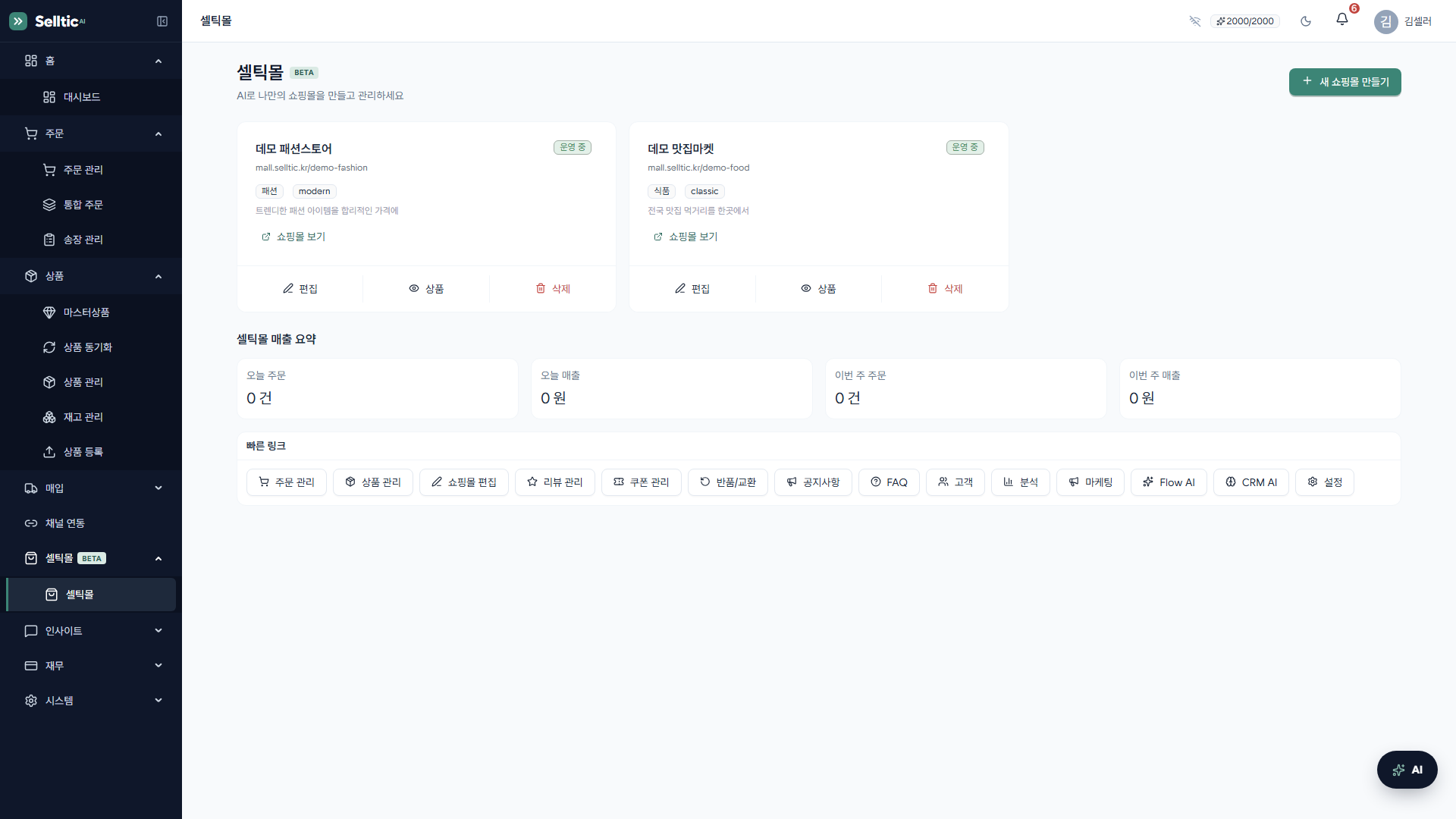 위 화면은 셀틱몰 대시보드(
/store)입니다. 상단에 "셀틱몰 (beta)" 제목과 새 쇼핑몰 만들기 버튼이 있고, 아래에 내 쇼핑몰이 카드 형태로 나열됩니다. 각 카드에는 쇼핑몰 이름, mall.selltic.kr/{몰 주소} 주소, 상태 태그(생성 중/운영 중/일시 중지/점검 중), 업종·스타일 태그가 표시되고, 카드 하단에 편집·상품·삭제 버튼이 있습니다. 생성 중 상태의 몰에는 발행하기 버튼이, 운영 중인 몰에는 쇼핑몰 보기 링크가 나타납니다. 쇼핑몰이 1개 이상이면 그 아래에 셀틱몰 매출 요약(오늘 주문·오늘 매출·이번 주 주문·이번 주 매출), 등급별 고객(Bronze/Silver/Gold/VIP) 통계와 빠른 링크(주문 관리, 상품 관리, 쇼핑몰 편집, 리뷰 관리, 쿠폰 관리, 반품/교환, 공지사항, FAQ, 고객, 분석, 마케팅, Flow AI, CRM AI, 설정)가 표시됩니다.
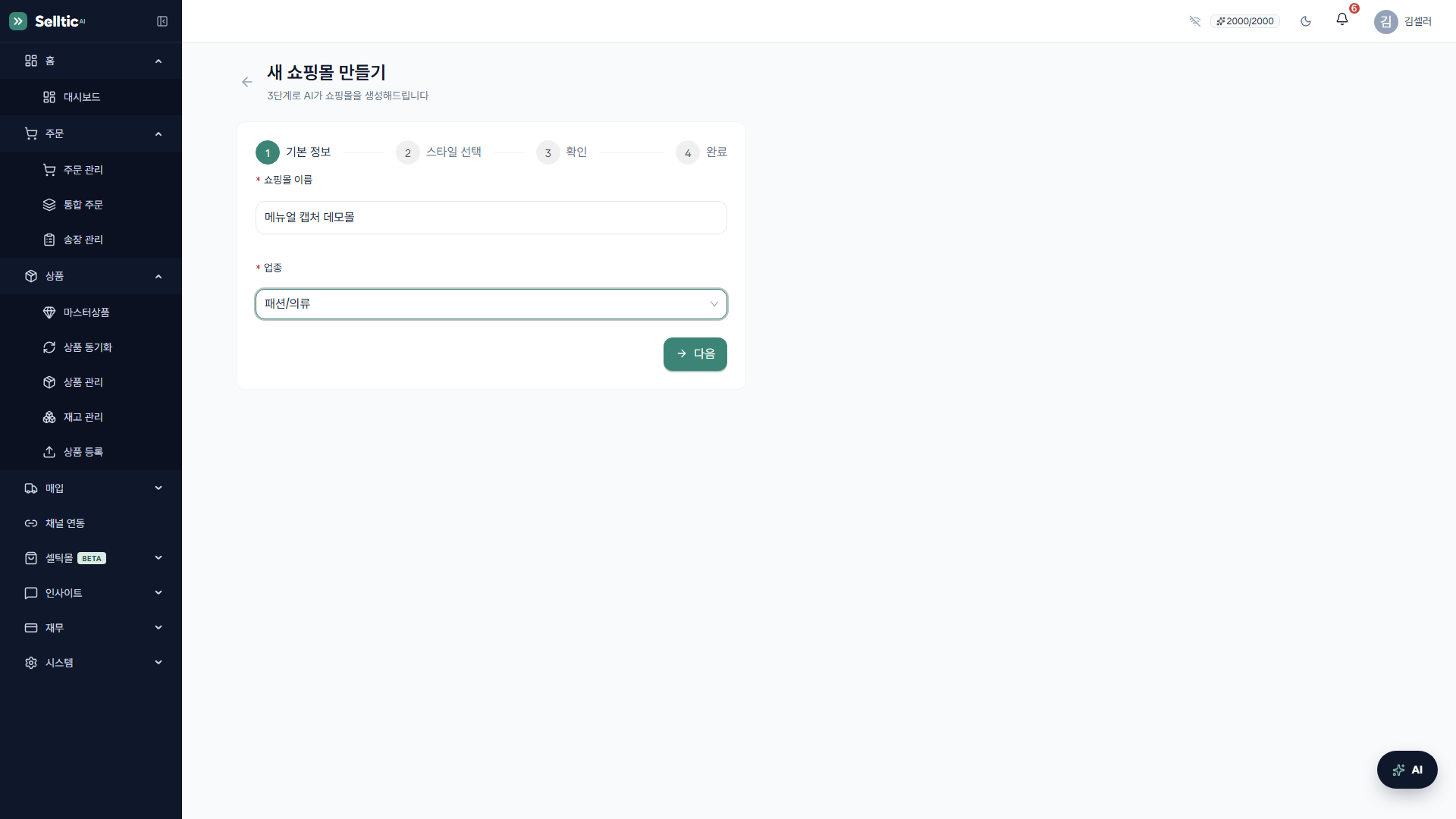 위 화면은 새 쇼핑몰 만들기(
/store/create)의 1단계 "기본 정보" 화면입니다. 상단에 기본 정보 → 스타일 선택 → 확인 → 완료 4단계 진행 표시가 있고, 쇼핑몰 이름과 업종(패션/의류, 뷰티/화장품, 식품/건강, 디지털/전자, 라이프스타일/홈, 기타)을 입력합니다.
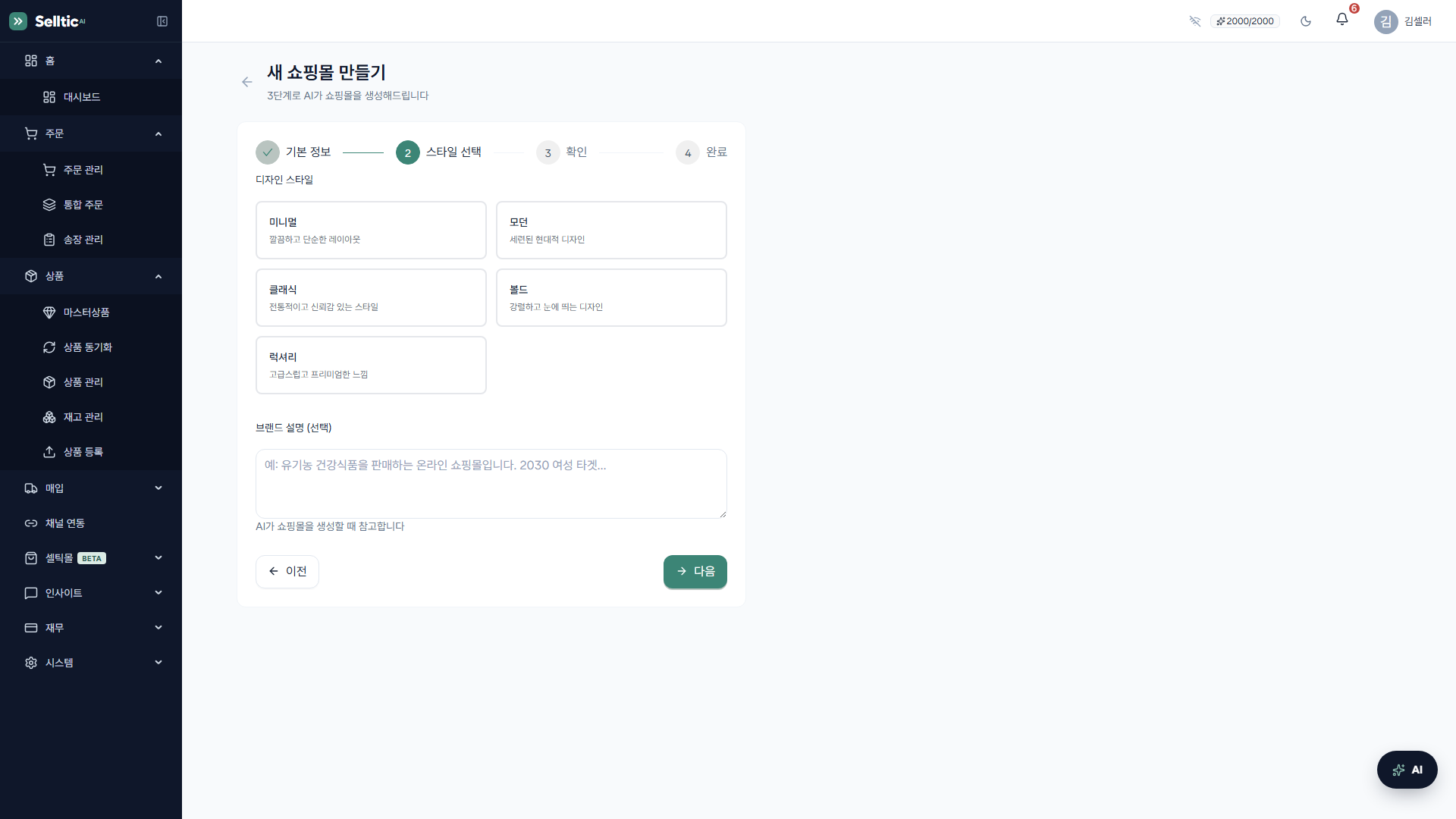 위 화면은 2단계 "스타일 선택" 화면입니다. 디자인 스타일 5종(미니멀, 모던, 클래식, 볼드, 럭셔리)을 카드에서 선택하고, 선택 항목인 브랜드 설명을 입력할 수 있습니다. 브랜드 설명은 AI가 쇼핑몰을 생성할 때 참고합니다.
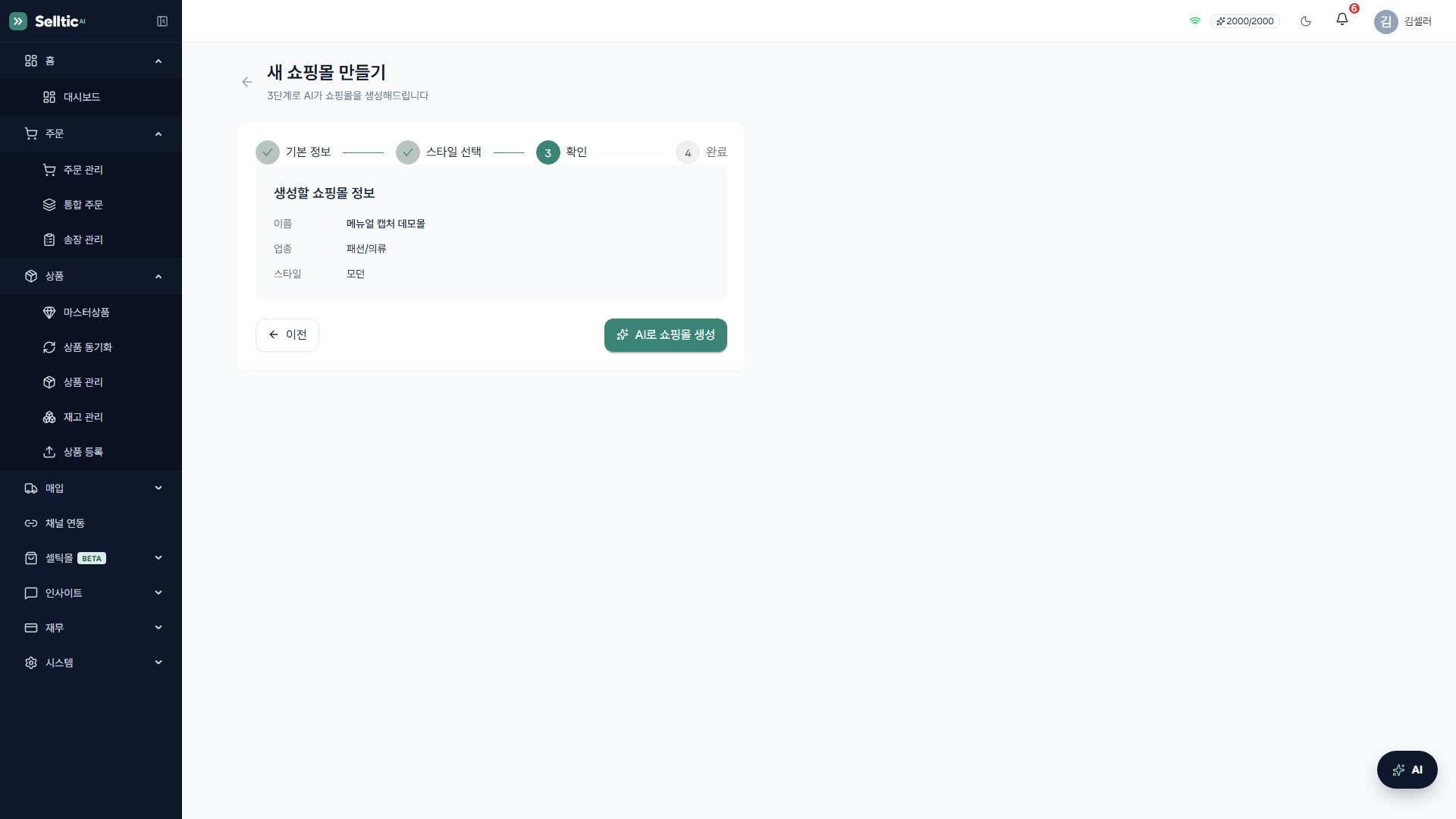 위 화면은 3단계 "확인" 화면으로, 입력한 이름·업종·스타일·설명을 요약해 보여줍니다. AI로 쇼핑몰 생성 버튼을 누르면 생성이 시작됩니다.
절차
새 쇼핑몰 만들기
- 좌측 사이드바에서 셀틱몰을 클릭합니다.
- 우측 상단의 새 쇼핑몰 만들기 버튼을 클릭합니다. (쇼핑몰이 하나도 없으면 빈 화면 중앙의 AI로 쇼핑몰 만들기 버튼으로도 시작할 수 있습니다.)
- 1단계에서 쇼핑몰 이름과 업종을 입력하고 다음을 클릭합니다.
- 2단계에서 디자인 스타일 카드를 선택하고, 필요하면 브랜드 설명 (선택) 을 입력한 뒤 다음을 클릭합니다.
- 3단계에서 생성할 쇼핑몰 정보를 확인하고 AI로 쇼핑몰 생성 버튼을 클릭합니다.
- 완료 화면에서
mall.selltic.kr/{몰 주소}주소를 확인합니다. AI 에디터로 꾸미기 버튼으로 바로 AI 에디터로 이동하거나 목록으로 버튼으로 대시보드에 돌아갈 수 있습니다.
쇼핑몰 발행하기 (고객에게 공개)
- 대시보드(
/store)에서 상태가 생성 중인 쇼핑몰 카드를 찾습니다. - 카드의 발행하기 버튼을 클릭합니다. 발행되면 상태가 운영 중으로 바뀌고 고객이
mall.selltic.kr/{몰 주소}로 접속할 수 있습니다. - 운영 중인 몰은 카드의 쇼핑몰 보기 링크로 실제 화면을 새 탭에서 확인합니다.
쇼핑몰 삭제하기
- 대시보드에서 삭제할 쇼핑몰 카드의 삭제 버튼을 클릭합니다.
- 확인 대화상자에서 삭제를 클릭합니다. 이 작업은 되돌릴 수 없으며 상품·주문·고객 데이터가 함께 삭제되므로 주의하세요.
관리할 쇼핑몰 선택하기
- 대시보드에서 쇼핑몰 카드의 편집 또는 상품 버튼을 클릭하면 해당 몰이 현재 작업 대상으로 선택됩니다.
- 이후 주문 관리·쿠폰·분석 등 셀틱몰 하위 메뉴는 이 선택된 몰을 기준으로 동작합니다. 하위 화면에서 "스토어를 먼저 선택해주세요"가 표시되면 대시보드로 돌아와 몰을 먼저 선택하세요.
Q&A
Q: 셀틱몰 메뉴는 어디에 있나요?
A: 셀러 콘솔(selltic.kr) 좌측 사이드바의 셀틱몰 메뉴를 클릭하면 셀틱몰 대시보드(/store)로 이동합니다. 셀틱몰은 현재 베타로 제공됩니다.
Q: 쇼핑몰 주소는 어떻게 정해지나요?
A: 쇼핑몰 생성 시 시스템이 몰 주소(mallId)를 자동으로 부여하며, 완료 화면과 대시보드 카드에서 mall.selltic.kr/{몰 주소} 형식으로 확인할 수 있습니다. 별도 도메인 연결(커스텀 도메인)은 준비 중입니다 — 설정과 이전 참조.
Q: 쇼핑몰을 여러 개 만들 수 있나요?
A: 네. 대시보드에서 새 쇼핑몰 만들기로 몰을 여러 개 만들 수 있고, 카드가 몰별로 나열됩니다. 관리 화면들은 마지막에 선택(편집/상품 버튼 클릭)한 몰을 기준으로 동작합니다.
Q: 만들자마자 고객이 볼 수 있나요?
A: 아닙니다. 생성 직후에는 생성 중 상태이며, 대시보드나 AI 에디터의 발행하기 버튼을 눌러야 운영 중 상태가 되어 고객이 접속할 수 있습니다.
Q: 만든 쇼핑몰의 매출은 어디서 보나요?
A: 대시보드 하단의 셀틱몰 매출 요약에서 오늘/이번 주 주문·매출과 등급별 고객 수를 확인할 수 있습니다. 더 자세한 분석은 빠른 링크의 분석(분석 대시보드)을 이용하세요 — 고객 운영 참조.
문제해결
하위 메뉴에서 "스토어를 먼저 선택해주세요"가 표시됩니다
- 원인: 셀틱몰 하위 화면(주문·상품·쿠폰 등)은 현재 선택된 몰 기준으로 동작하는데, 아직 몰을 선택하지 않았습니다.
- 조치: 대시보드(
/store)로 이동해 관리할 쇼핑몰 카드의 편집 또는 상품 버튼을 눌러 몰을 선택한 뒤 다시 시도하세요.
발행했는데 몰 주소로 접속하면 화면이 없다고 나옵니다
- 원인: 쇼핑몰 디자인(스토어프론트)이 아직 생성되지 않았을 수 있습니다. 고객 화면은 AI 에디터에서 생성한 디자인 스펙이 있어야 렌더링됩니다.
- 조치: AI 에디터에서 AI로 쇼핑몰 생성하기를 실행해 디자인을 만들고 발행 상태를 다시 확인하세요.