다크 모드
시작하기 — 가입부터 첫 설정까지
개요
Selltic은 상품 도매 셀러의 주문수집·매칭·발주·송장 처리를 자동화하는 웹 서비스입니다. 이 챕터는 selltic.kr에서 계정을 만들고, 이메일을 인증하고, 로그인해서 첫 설정(채널 연동·매입처 등록)을 마치는 과정을 다룹니다. 데스크톱 앱 설치와 로그인은 데스크톱 앱 챕터를 참조하세요.
화면 안내
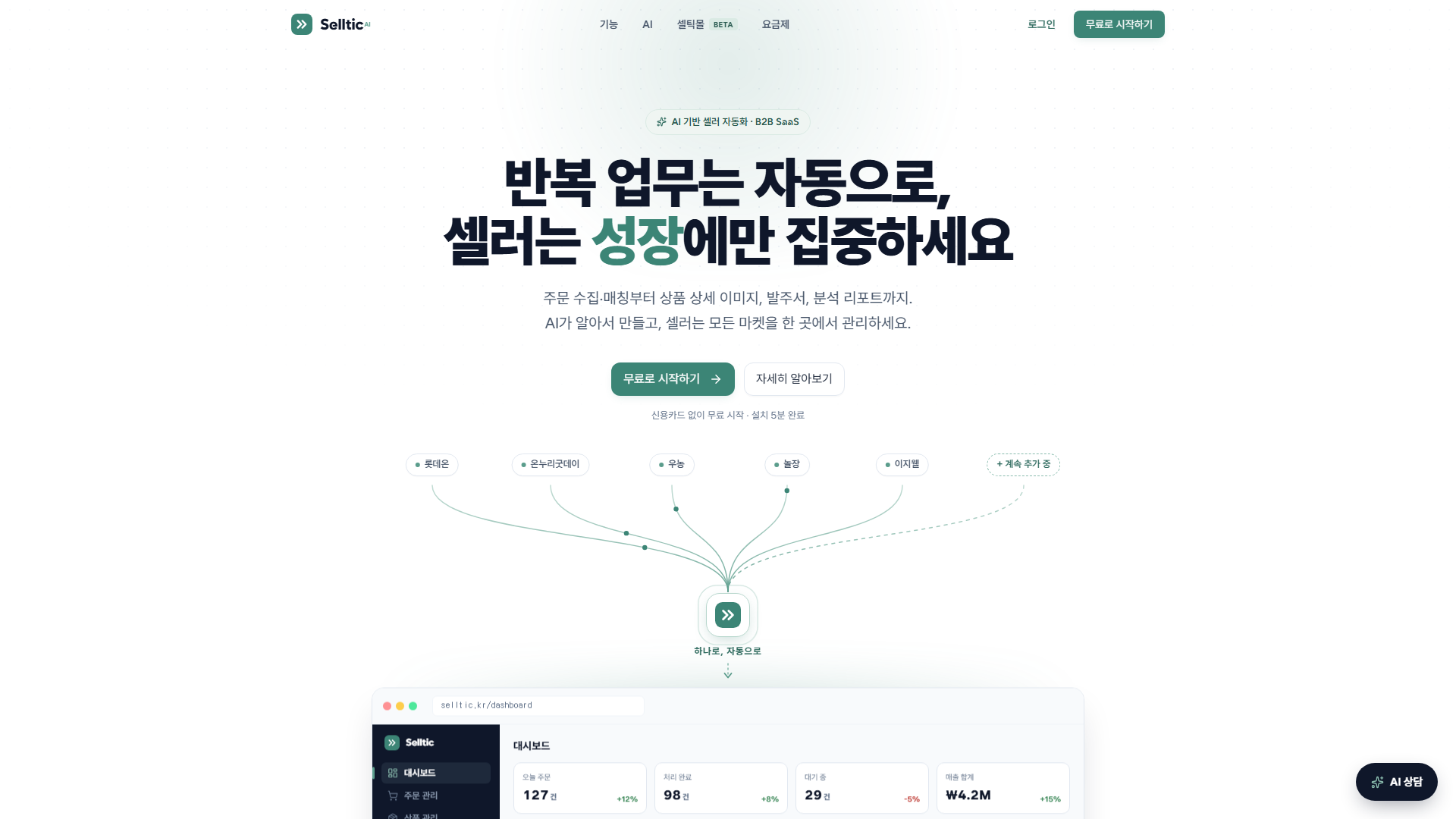 위 화면은 selltic.kr 랜딩 페이지입니다. 상단 내비게이션에서 로그인·회원가입으로 이동할 수 있고, 아래로 스크롤하면 기능 소개, 요금제, 데스크톱 앱 Windows 다운로드 섹션이 이어집니다.
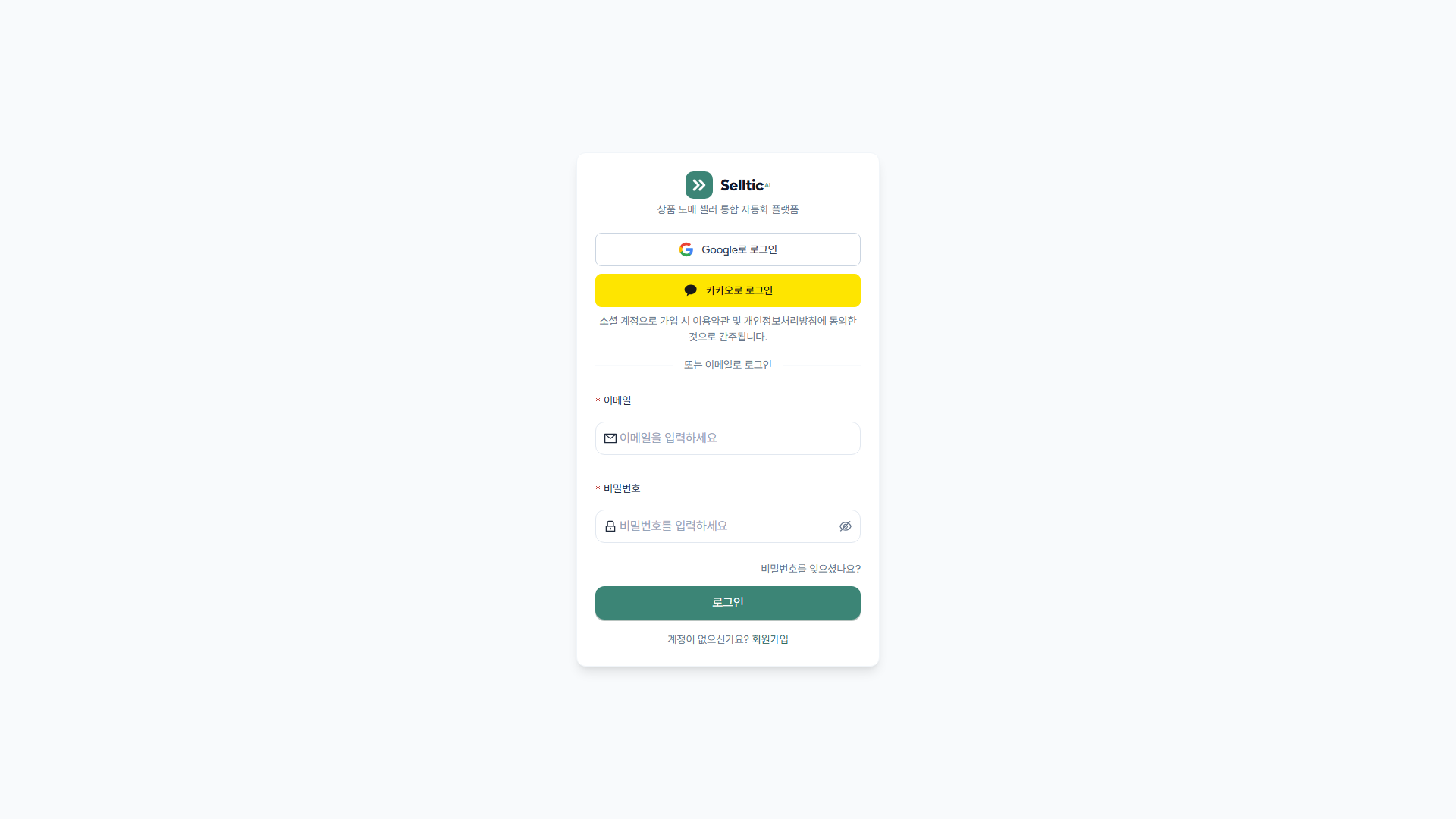 위 화면은 로그인 화면(
/login)입니다. 상단에 Google로 로그인, 카카오로 로그인 소셜 버튼이 있고, 아래에 이메일·비밀번호 입력란과 로그인 버튼이 있습니다. 비밀번호 입력란 아래의 비밀번호를 잊으셨나요? 링크로 재설정 페이지로 이동하며, 맨 아래 회원가입 링크로 가입 페이지로 이동합니다.
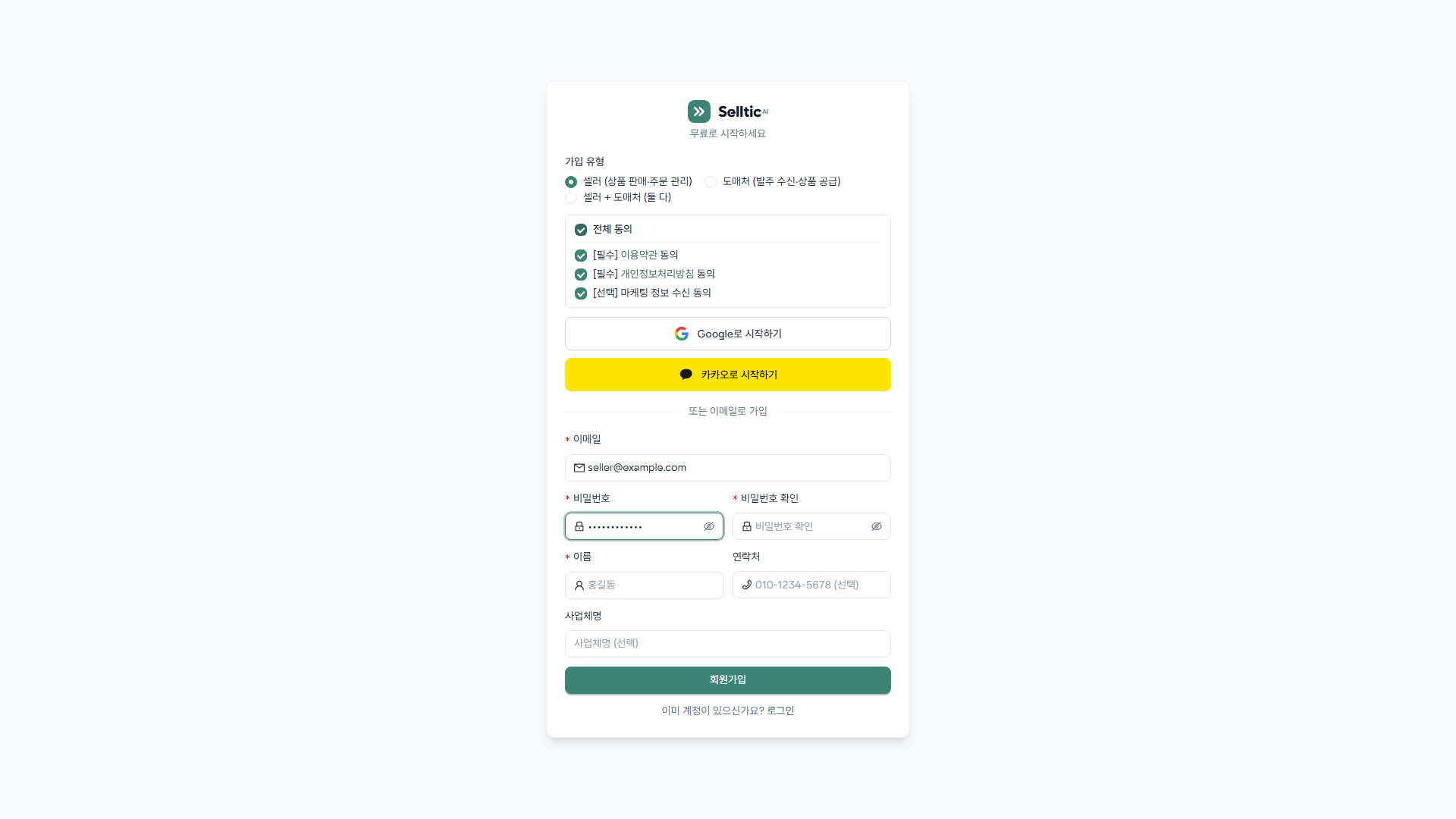 위 화면은 회원가입 화면(
/register)입니다. 맨 위에서 가입 유형(셀러 / 도매처 / 셀러 + 도매처)을 선택하고, 전체 동의 체크박스가 있는 약관 동의 영역, Google로 시작하기·카카오로 시작하기 소셜 가입 버튼, 이메일 가입 폼(이메일·비밀번호·비밀번호 확인·이름·연락처·사업체명) 순서로 구성됩니다.
절차
회원가입 (이메일)
- selltic.kr 접속 후 회원가입을 클릭합니다 (또는
/register로 이동). - 가입 유형을 선택합니다.
- 셀러 (상품 판매·주문 관리) — 일반적인 셀러 계정. 이 매뉴얼의 기준입니다.
- 도매처 (발주 수신·상품 공급) — 매입처(도매처) 포털 계정. 매입처 매뉴얼 참조.
- 셀러 + 도매처 (둘 다) — 두 역할을 겸하는 계정.
- 약관에 동의합니다. [필수] 이용약관 동의와 [필수] 개인정보처리방침 동의를 체크해야 가입할 수 있고, [선택] 마케팅 정보 수신 동의는 선택입니다. 전체 동의로 한 번에 체크할 수 있습니다.
- 가입 정보를 입력합니다.
- 이메일 (필수) — 로그인 계정이자 인증 메일 수신 주소
- 비밀번호 (필수, 최소 8자) + 비밀번호 확인
- 이름 (필수)
- 연락처, 사업체명 (선택)
- 회원가입 버튼을 클릭합니다. 필수 약관에 동의하지 않으면 버튼이 비활성화됩니다.
- "회원가입이 완료되었습니다! 이메일 인증 링크를 확인해주세요." 메시지와 함께 대시보드로 이동합니다. (도매처 유형으로 가입하면 도매처 포털의 발주 내역으로 이동합니다.)
회원가입 (소셜 — Google·카카오)
/register에서 필수 약관 2개에 동의합니다. 동의 전에는 소셜 버튼이 비활성화됩니다.- Google로 시작하기 또는 카카오로 시작하기를 클릭합니다.
- 해당 서비스의 로그인·동의 화면을 거치면 계정이 생성되고 로그인됩니다. 이후에는 로그인 화면의 Google로 로그인·카카오로 로그인 버튼으로 바로 로그인할 수 있습니다.
이메일 인증
- 가입 시 입력한 이메일 받은편지함에서 Selltic 인증 메일을 확인합니다.
- 메일 안의 인증 링크를 클릭하면 브라우저에서 인증 페이지(
/auth/verify-email)가 열립니다. - 이메일 인증 완료 화면이 표시되면 로그인하기 버튼으로 로그인합니다.
- 이미 인증한 링크를 다시 누르면 이미 인증됨 안내가 표시됩니다 (정상).
- 인증 실패가 표시되면 링크가 만료되었거나 토큰이 잘못된 경우입니다. 로그인으로 돌아가기 버튼으로 돌아간 뒤 다시 시도하고, 반복되면 고객센터로 문의하세요.
로그인
/login에서 가입한 이메일과 비밀번호를 입력하고 로그인을 클릭합니다. 소셜로 가입했다면 해당 소셜 버튼을 사용합니다.- 로그인하면 역할에 따라 첫 화면으로 이동합니다. 셀러는 대시보드(
/dashboard)로 이동합니다.
비밀번호 재설정
- 로그인 화면의 **비밀번호를 잊으셨나요?**를 클릭해 비밀번호 찾기(
/forgot-password)로 이동합니다. - 가입한 이메일을 입력하고 재설정 링크 발송을 클릭합니다.
- "이메일 발송 완료" 화면이 표시되면 메일함에서 재설정 링크를 클릭합니다 (
/auth/reset-password). - 새 비밀번호(최소 8자)와 비밀번호 확인을 입력하고 비밀번호 재설정을 클릭합니다.
- "비밀번호 재설정 완료" 화면에서 로그인하기로 새 비밀번호로 로그인합니다.
첫 설정 순서 (온보딩 체크리스트)
로그인 직후에는 데이터가 없어 대시보드 지표가 비어 있습니다. 다음 순서로 설정을 진행하세요.
- 채널 연동 (
/channels) — 주문을 수집할 도매 사이트·오픈마켓의 연동 정보를 등록합니다. → 채널 연동 - 매입처 관리 (
/suppliers) — 발주서를 보낼 매입처를 등록합니다. → 매입처와 발주서 - 데스크톱 앱 설치·로그인 — 도매 사이트 주문수집·상품등록·송장 사이트 업로드에 필요합니다. 랜딩 페이지의 Windows 다운로드 버튼으로 설치합니다. → 데스크톱 앱
- 상품 등록 — 주문 매칭의 기준이 되는 상품을 등록합니다. → 상품 관리
체크리스트:
- [ ] 회원가입 + 이메일 인증 완료
- [ ] 웹 로그인 → 대시보드 진입 확인
- [ ] 채널 연동(
/channels)에 1개 이상 채널 등록 - [ ] 데스크톱 앱 설치 + 로그인 확인 (데스크톱 앱)
- [ ] (발주서 사용 시) 매입처 1곳 이상 등록 (
/suppliers)
Q&A
Q: 회원가입은 어떻게 하나요?
A: selltic.kr의 회원가입(/register)에서 가입 유형(셀러/도매처/둘 다)을 선택하고 필수 약관 2개(이용약관·개인정보처리방침)에 동의한 뒤, 이메일·비밀번호(8자 이상)·이름을 입력하고 회원가입 버튼을 누르면 됩니다. Google로 시작하기·카카오로 시작하기 소셜 가입도 지원합니다 (약관 동의 후 버튼이 활성화됩니다).
Q: 가입 유형(셀러/도매처)은 무엇이 다른가요?
A: 셀러는 주문 수집·매칭·발주·송장 등 셀러 기능 전체를 사용합니다. 도매처는 셀러의 발주를 받아 확인하고 송장을 입력하는 도매처 포털을 사용합니다. 셀러 + 도매처를 선택하면 한 계정으로 두 역할의 메뉴를 모두 사용할 수 있습니다.
Q: 이메일 인증은 어떻게 하나요?
A: 가입 직후 발송되는 인증 메일의 링크를 클릭하면 인증 페이지(/auth/verify-email)가 열리고 "이메일 인증 완료"가 표시됩니다. 이미 인증한 링크를 다시 누르면 "이미 인증됨"으로 표시되며 이는 정상입니다.
Q: 비밀번호를 잊어버렸어요. 어떻게 재설정하나요?
A: 로그인 화면의 비밀번호를 잊으셨나요? 링크(/forgot-password)에서 가입 이메일을 입력하고 재설정 링크 발송을 누르세요. 메일로 받은 링크에서 새 비밀번호(8자 이상)를 설정하면 됩니다.
Q: 소셜 계정(Google·카카오)으로도 로그인할 수 있나요?
A: 네. 로그인 화면 상단의 Google로 로그인·카카오로 로그인 버튼을 사용하세요. 소셜 계정으로 가입 시 이용약관 및 개인정보처리방침에 동의한 것으로 간주됩니다.
Q: 로그인 후 처음 보이는 화면은 무엇인가요?
A: 셀러 계정은 대시보드(/dashboard)로 이동합니다. 아직 데이터가 없다면 주문·발주 지표가 0으로 표시됩니다. 첫 사용 순서는 채널 연동 → 매입처 등록 → 데스크톱 앱 설치 → 상품 등록입니다. 자세한 내용은 이 문서의 "첫 설정 순서"를 참조하세요.
Q: 좌측 메뉴에는 어떤 항목이 있나요?
A: 셀러 계정의 좌측 메뉴는 홈(대시보드), 주문(주문수집 · 주문 관리 · 통합 주문 · 송장 관리), 상품(마스터상품 · 상품 동기화 · 상품 관리 · 재고 관리 · 상품 등록), 매입(매입처 관리 · 발주서 · 도매처 변경 · 매입처 상품), 채널 연동, 셀틱몰, 인사이트(AI 채팅 · 고객 문의 · 보고서), 재무(정산 · 구독 & 결제), 시스템(Agent 관리 · 설정) 그룹으로 구성됩니다. 셀러 + 도매처 계정에는 도매처 포털 그룹이 추가로 표시되고, 사이드바 맨 아래의 도움말 링크로 도움말 사이트를 새 탭에서 열 수 있습니다.
Q: 데스크톱 앱은 어디서 다운로드하나요?
A: selltic.kr 랜딩 페이지의 다운로드 섹션에서 Windows 다운로드 버튼으로 받을 수 있습니다. 설치·로그인·자동 업데이트 등 자세한 내용은 데스크톱 앱 챕터를 참조하세요.
문제해결
회원가입 버튼이 눌리지 않아요
- 원인: 필수 약관(이용약관·개인정보처리방침)에 동의하지 않으면 회원가입 버튼과 소셜 가입 버튼이 비활성화됩니다.
- 조치: 약관 동의 영역에서 [필수] 항목 2개를 체크하거나 전체 동의를 체크하세요.
인증 페이지에서 "인증 실패"가 표시돼요
- 원인: 인증 링크가 만료되었거나 토큰이 잘못된 경우입니다. 메일 클라이언트가 링크를 잘라서 열었을 수도 있습니다.
- 조치: 메일의 링크를 전체 복사해 브라우저 주소창에 직접 붙여넣어 다시 시도하세요. 반복 실패 시 고객센터로 문의하세요.
소셜 로그인이 실패해요
- 원인: 소셜 인증 과정이 중단되면 로그인 화면으로 돌아오며 오류 메시지가 표시됩니다.
- 조치: 잠시 후 다시 시도하세요. 계속 실패하면 이메일/비밀번호 로그인을 이용하거나 고객센터로 문의하세요.
로그인에 실패했다는 메시지가 나와요
- 원인: 이메일 또는 비밀번호가 일치하지 않는 경우가 대부분입니다.
- 조치: 입력값을 확인하고, 기억나지 않으면 **비밀번호를 잊으셨나요?**로 재설정하세요.