다크 모드
고객 운영
개요
셀틱몰(베타)의 고객 운영 화면들입니다. 고객 관리(/store/customers)에서 회원과 등급을 조회하고, 리뷰 관리(/store/reviews)에서 리뷰 답변·노출을 관리하며, 쿠폰 관리(/store/coupons)와 마케팅(/store/marketing)으로 할인·이메일 캠페인·자동 쿠폰을 운영합니다. 공지사항(/store/notices)·FAQ(/store/faqs)는 몰에 노출되는 안내 콘텐츠이고, 분석 대시보드(/store/analytics)에서 매출·상품·고객 지표를 확인합니다.
화면 안내
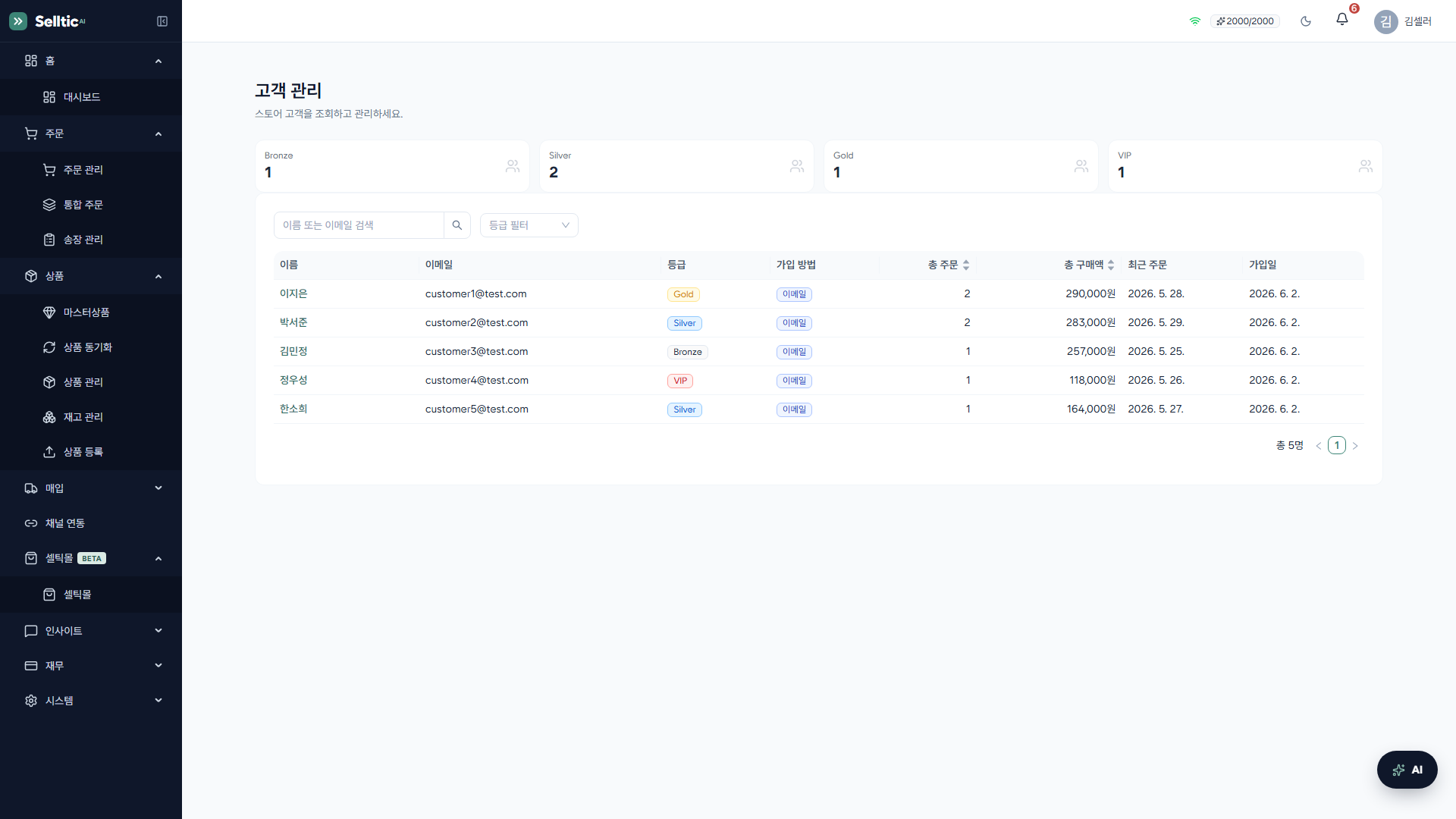 위 화면은 고객 관리 화면입니다. 상단에 등급별(Bronze/Silver/Gold/VIP) 고객 수 카드가 있고, 이름/이메일 검색과 등급 필터 아래에 이름, 이메일, 등급, 가입 방법, 총 주문, 총 구매액, 최근 주문, 가입일 표가 표시됩니다. 이름을 클릭하면 오른쪽에 고객 상세 드로어가 열려 연락처, 등급, 총 주문/구매액, 이메일 알림 수신 여부, 등록된 배송지 목록을 볼 수 있습니다.
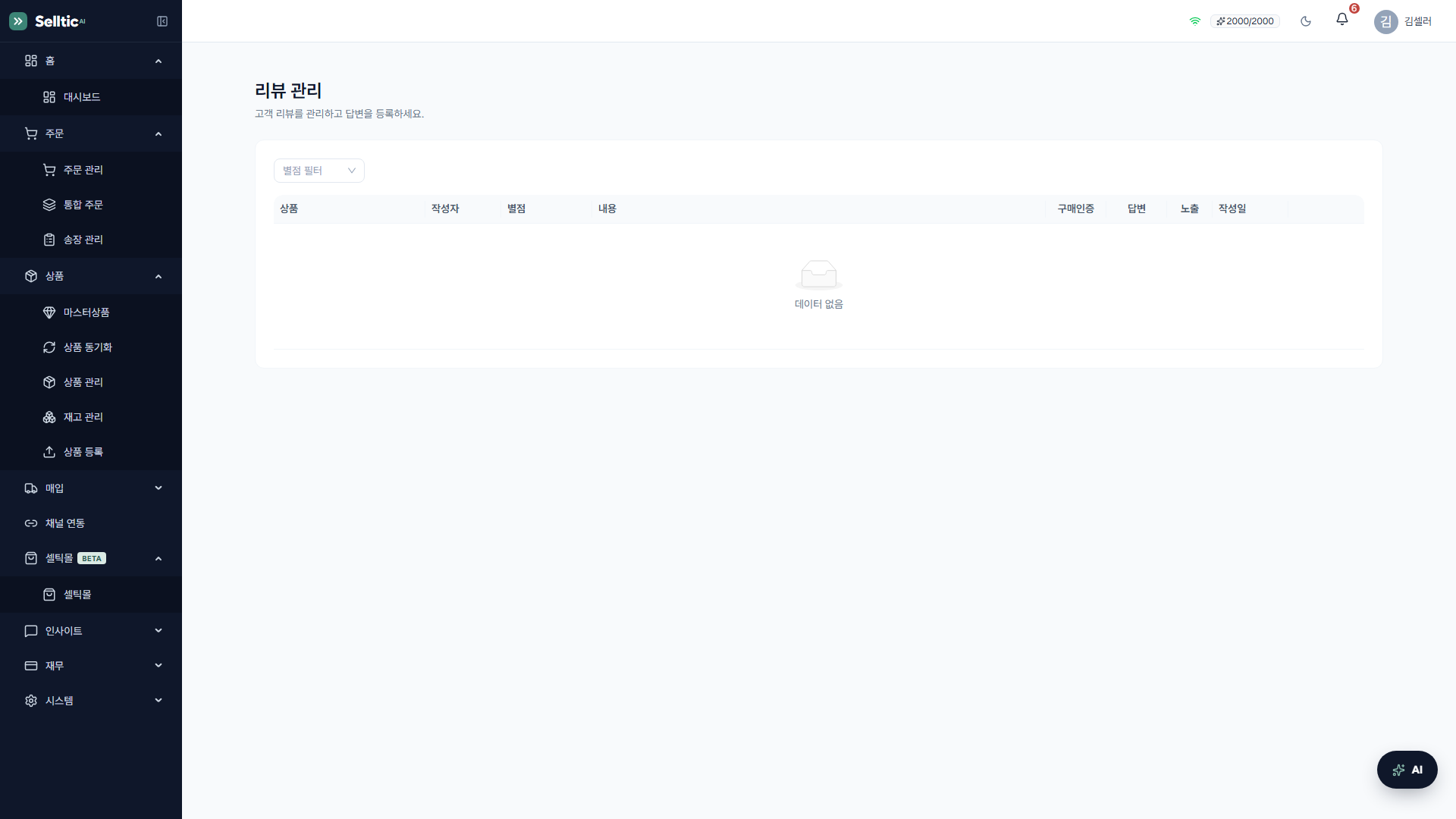 위 화면은 리뷰 관리 화면입니다. 별점 필터가 있고, 표에 상품(썸네일+이름), 작성자, 별점, 내용, 구매인증(인증/미인증), 답변(답변완료/미답변), 노출(노출/숨김), 작성일이 표시됩니다. 행 오른쪽의 말풍선 아이콘으로 답변을 작성/수정하고, 눈 모양 아이콘으로 리뷰 노출/숨김을 전환합니다.
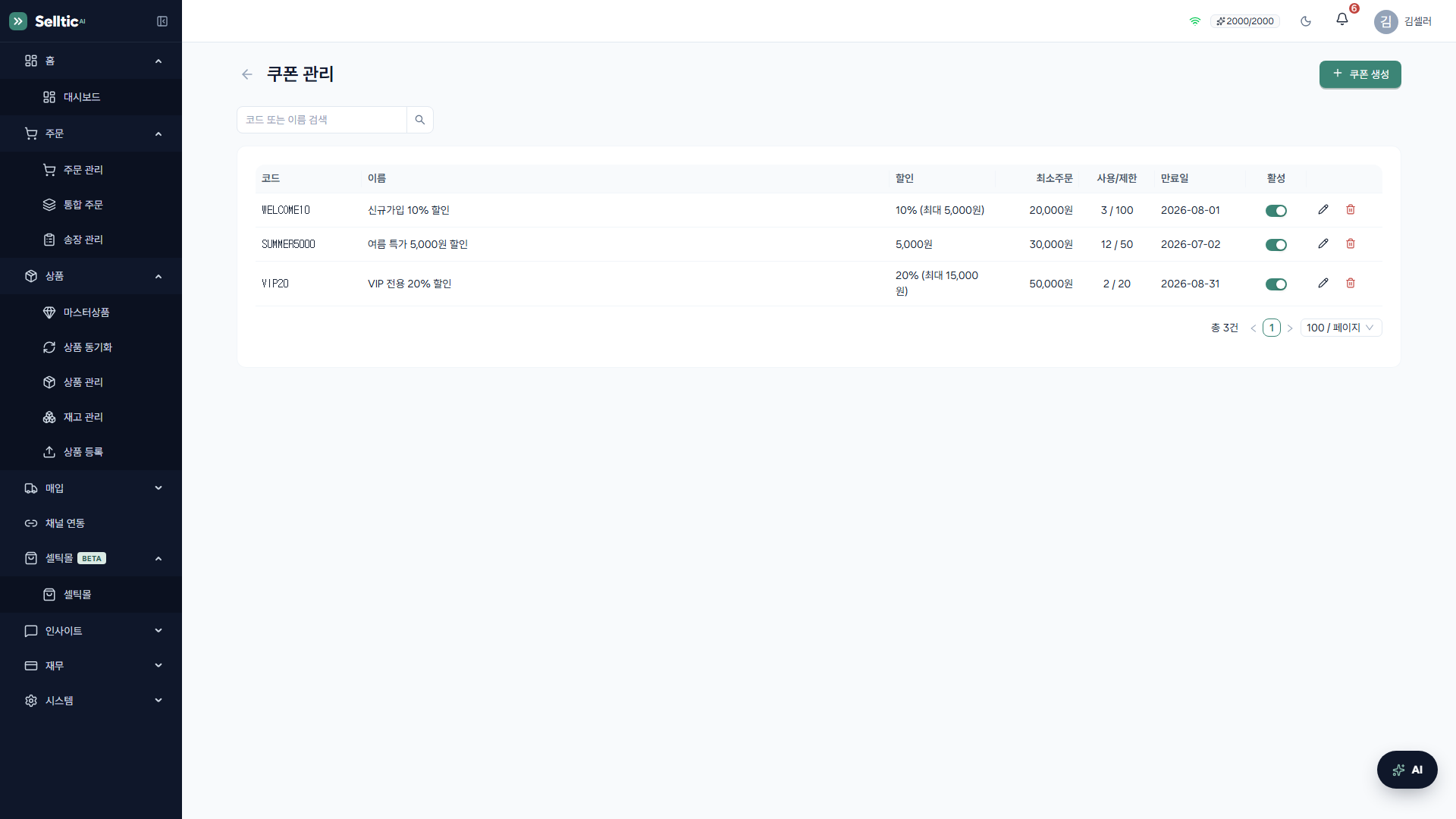 위 화면은 쿠폰 관리 화면입니다. 상단에 쿠폰 생성 버튼과 코드/이름 검색이 있고, 표에 코드, 이름, 할인(%. 원, 최대 할인), 최소주문, 사용/제한, 만료일, 활성 스위치가 표시됩니다. 행의 연필 아이콘으로 수정, 휴지통 아이콘으로 삭제합니다.
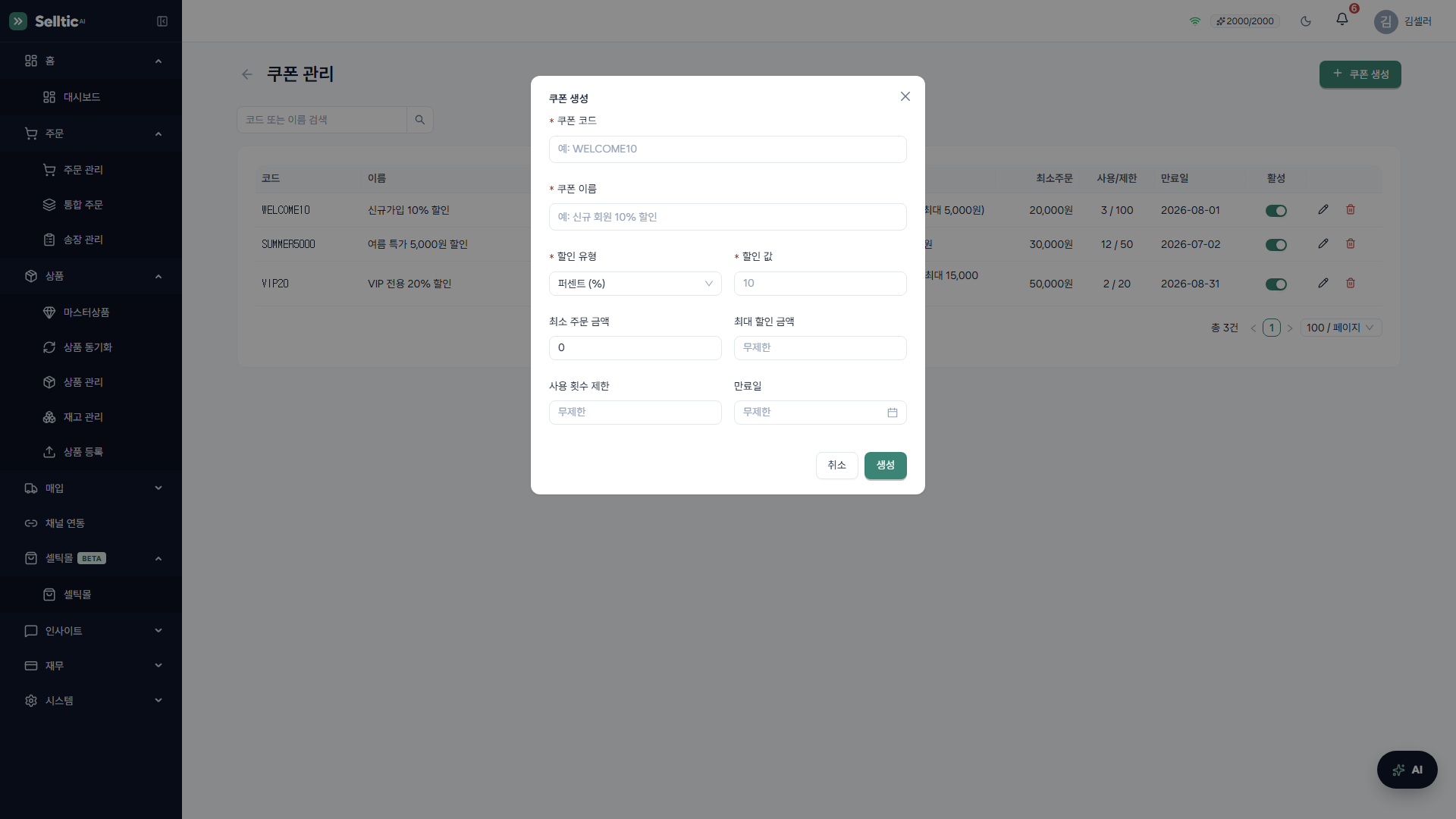 위 화면은 쿠폰 생성 모달입니다. 쿠폰 코드(예: WELCOME10), 쿠폰 이름, 할인 유형(퍼센트/정액)과 할인 값, 최소 주문 금액, 최대 할인 금액, 사용 횟수 제한, 만료일을 입력합니다. 비워두면 무제한으로 처리되는 항목(사용 횟수·만료일 등)이 있습니다. 수정 모달에서는 코드 변경이 불가하고 활성 상태 스위치가 추가됩니다.
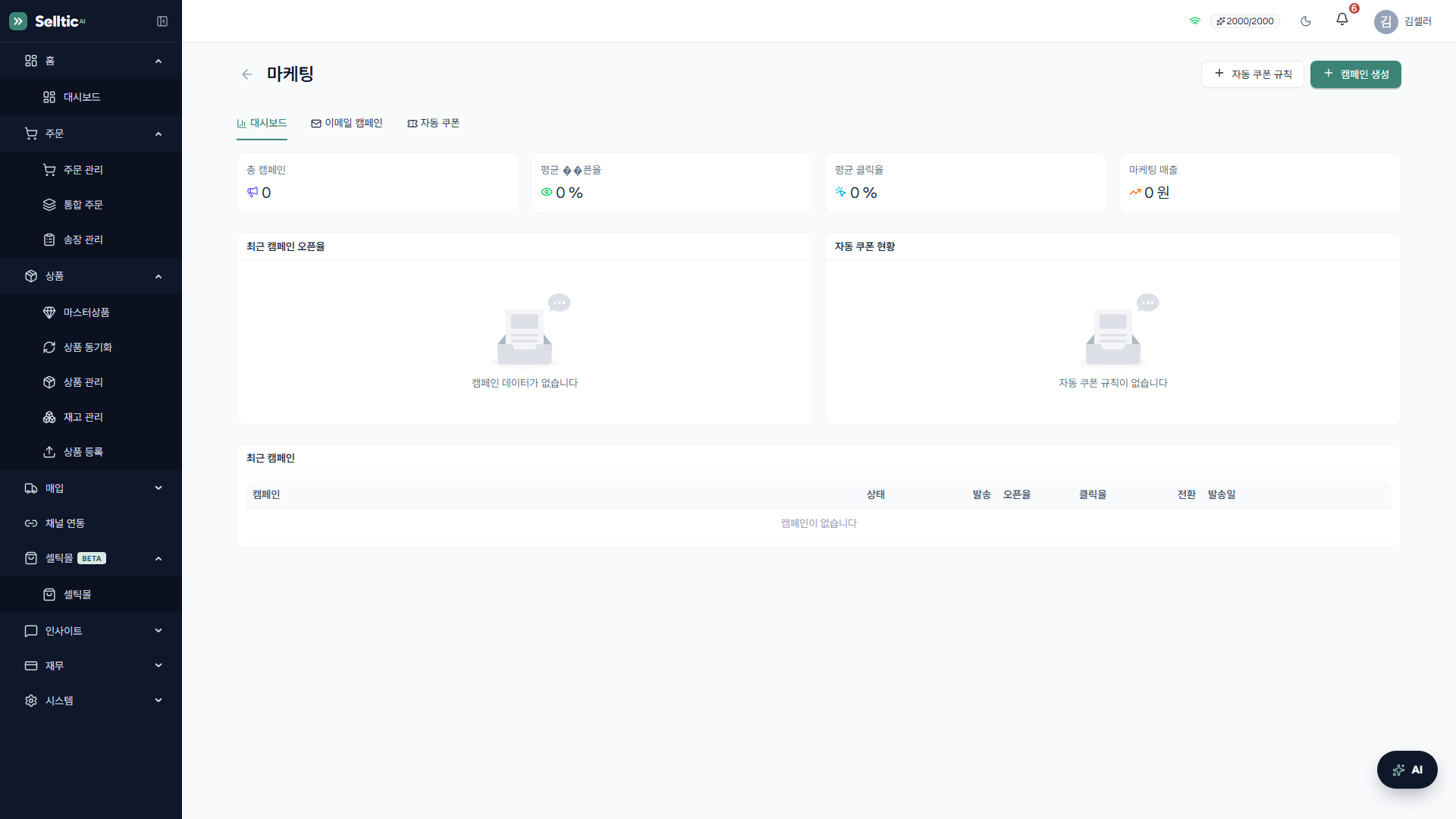 위 화면은 마케팅 화면의 대시보드 탭입니다. KPI 카드(총 캠페인, 평균 오픈율, 평균 클릭율, 마케팅 매출), 최근 캠페인 오픈율 차트, 자동 쿠폰 현황, 최근 캠페인 목록이 표시됩니다. 상단 버튼으로 자동 쿠폰 규칙과 캠페인 생성 모달을 열 수 있으며, 이메일 캠페인·자동 쿠폰 탭에서 전체 목록을 관리합니다. 캠페인 상태는 초안/예약/발송중/발송완료/취소입니다.
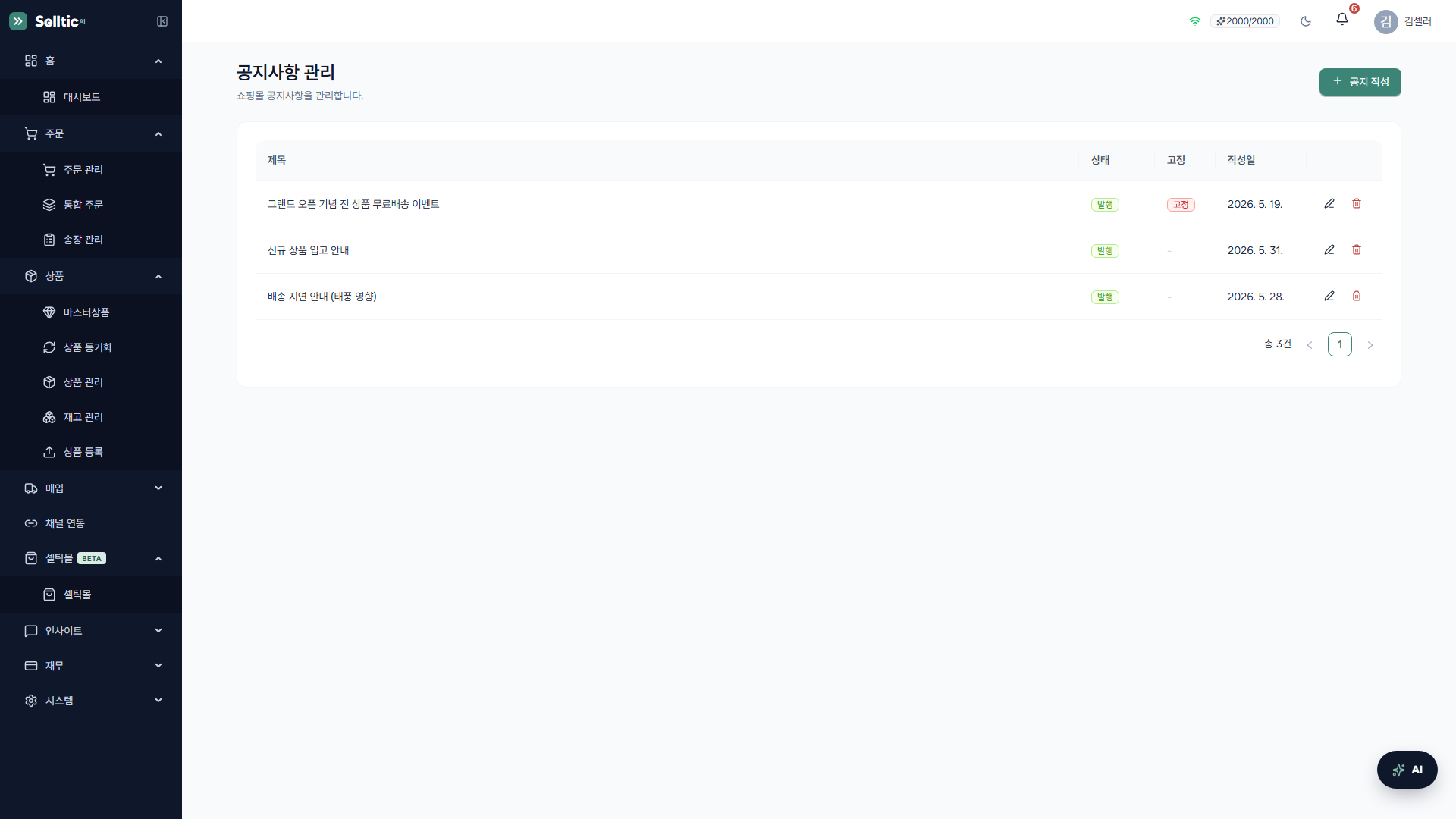 위 화면은 공지사항 관리 화면입니다. 공지 작성 버튼으로 제목·내용을 입력하고 상단 고정·발행 스위치를 설정하는 모달이 열립니다. 표에는 제목, 상태(발행/비공개), 고정, 작성일이 표시되고 행의 연필/휴지통 아이콘으로 수정·삭제합니다. 발행된 공지는 고객 몰의 공지사항 페이지에 노출됩니다.
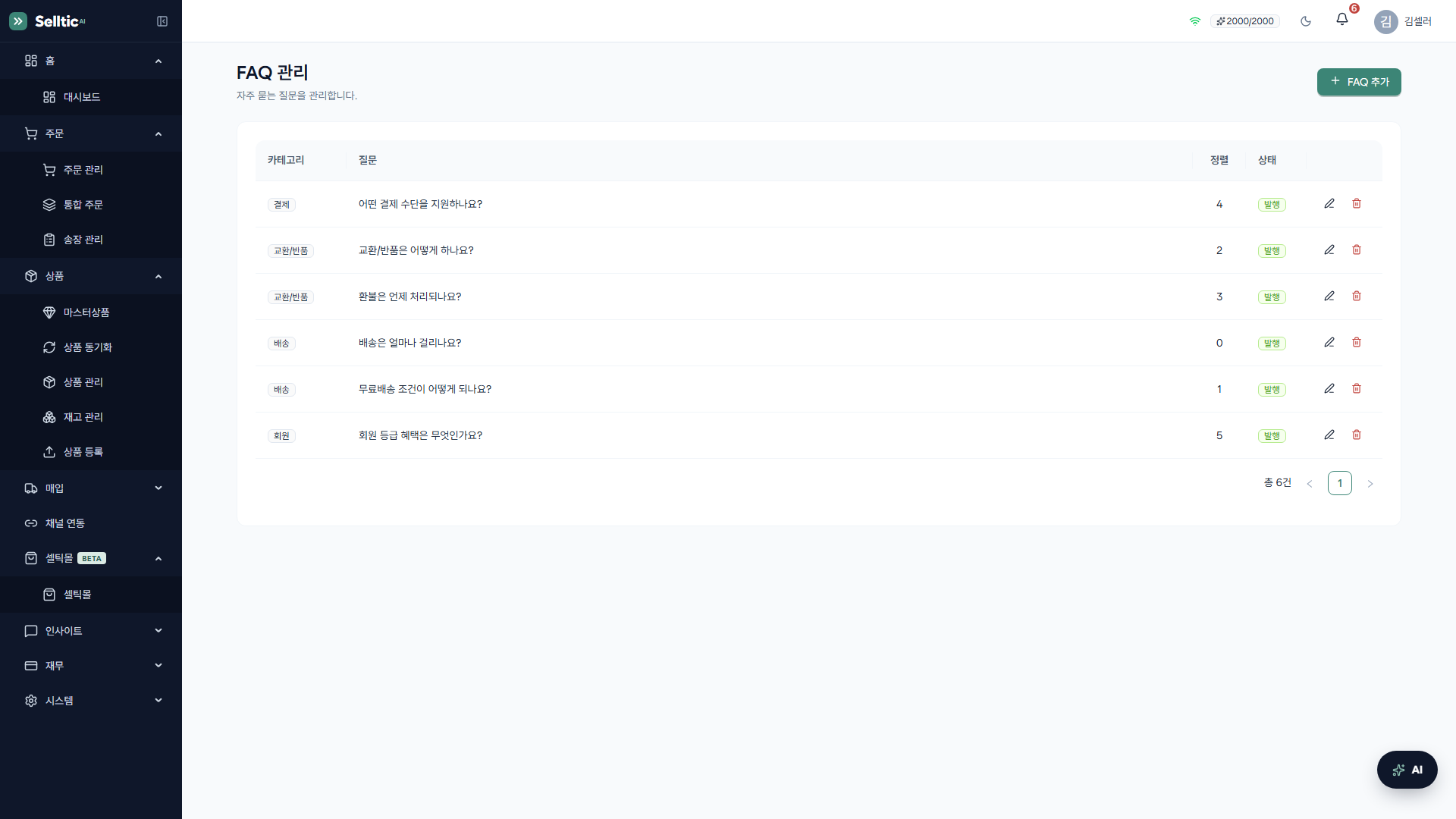 위 화면은 FAQ 관리 화면입니다. FAQ 추가 버튼으로 카테고리(예: 배송, 결제, 교환/반품), 질문, 답변, 정렬 순서, 발행 여부를 입력하는 모달이 열립니다. 표에는 카테고리, 질문, 정렬, 상태(발행/비공개)가 표시됩니다. 발행된 FAQ는 고객 몰의 FAQ 페이지에 카테고리별 아코디언으로 노출됩니다.
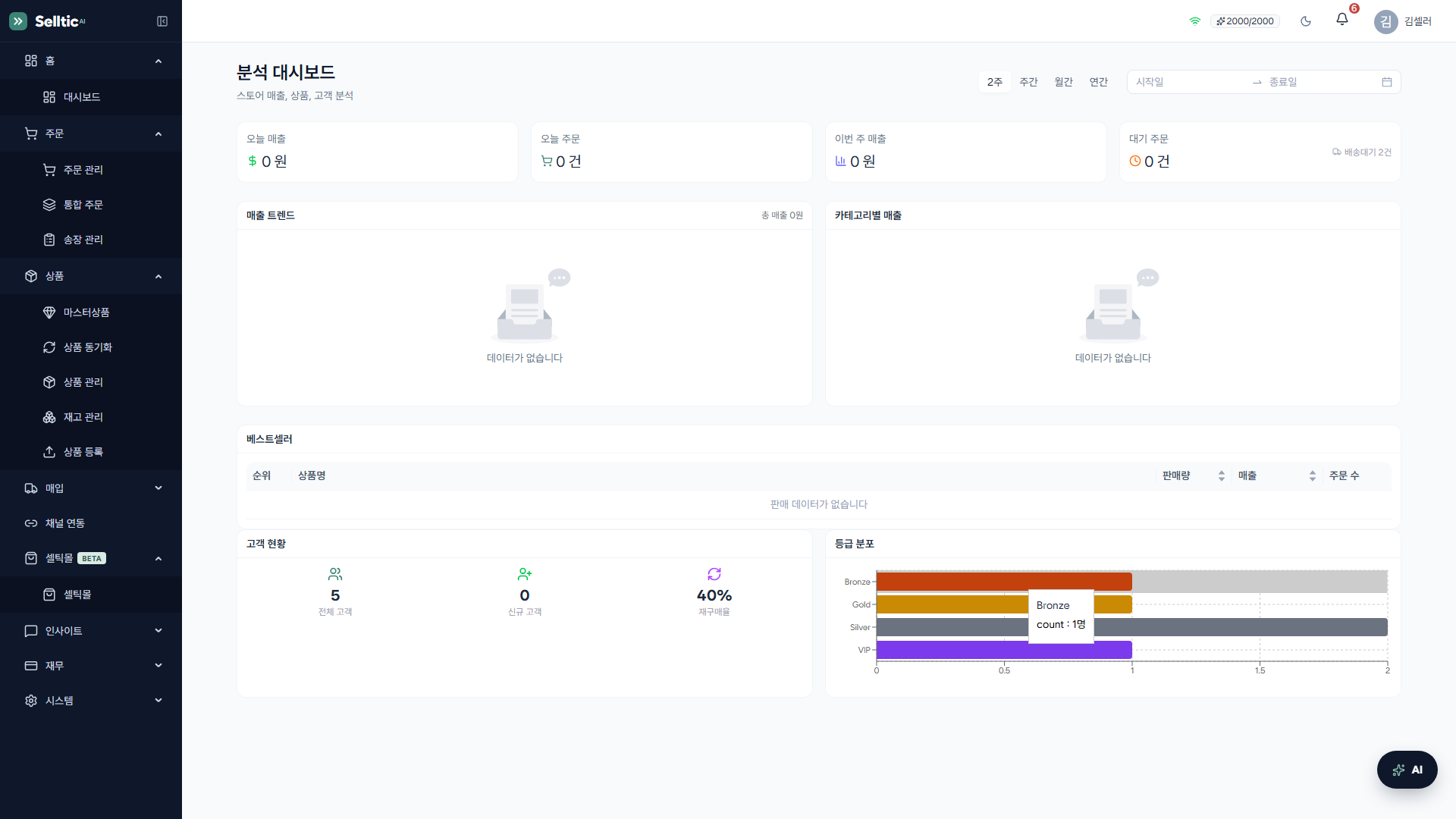 위 화면은 분석 대시보드입니다. 기간 선택(2주/주간/월간/연간 + 날짜 범위)과 함께 KPI 카드 4개(오늘 매출, 오늘 주문, 이번 주 매출, 대기 주문·배송대기), 매출 트렌드 차트(증감률 태그 포함), 카테고리별 매출 파이 차트, 베스트셀러 표(순위·상품명·판매량·매출·주문 수), 고객 현황(전체/신규/재구매율)과 등급 분포 차트가 표시됩니다.
절차
고객 상세 확인하기
- 대시보드 빠른 링크의 고객을 클릭합니다.
- 검색 또는 등급 필터로 고객을 찾고 이름을 클릭(또는 행 더블클릭)합니다.
- 드로어에서 연락처·등급·구매 이력·배송지를 확인합니다.
리뷰에 답변 달기
- 대시보드 빠른 링크의 리뷰 관리를 클릭합니다.
- 답변할 리뷰 행의 말풍선 아이콘을 클릭합니다.
- 답변 내용(최대 1,000자)을 입력하고 답변 등록을 클릭합니다. 등록된 답변은 고객 몰 상품 상세의 리뷰 영역에 표시됩니다.
부적절한 리뷰 숨기기
- 리뷰 행의 눈 모양 아이콘을 클릭하면 노출 ↔ 숨김이 전환됩니다. 숨김 처리된 리뷰는 고객 몰에서 보이지 않습니다.
쿠폰 만들기
- 대시보드 빠른 링크의 쿠폰 관리 → 쿠폰 생성 버튼을 클릭합니다.
- 쿠폰 코드와 이름, 할인 유형(퍼센트/정액)·할인 값을 입력합니다.
- 필요 시 최소 주문 금액, 최대 할인 금액, 사용 횟수 제한, 만료일을 설정하고 생성을 클릭합니다.
- 고객은 결제(주문/결제) 화면에서 쿠폰 코드를 입력해 사용합니다. 목록의 활성 스위치로 즉시 켜고 끌 수 있습니다.
이메일 캠페인 보내기
- 대시보드 빠른 링크의 마케팅 → 우측 상단 캠페인 생성 버튼을 클릭합니다.
- 캠페인명, 유형(뉴스레터, 환영, 장바구니 이탈, 첫 구매, 재구매 유도, 생일 축하, 등급 승급, 재방문 유도), 이메일 제목, 이메일 본문(HTML)을 입력합니다.
- 발송 대상 필터(고객 등급, 최소 주문 횟수, 최소 구매 금액, 이메일 수신동의만)를 설정합니다.
- 예약 발송 일시를 지정하거나 비워둔 채 생성하고, 초안 상태 캠페인의 발송 버튼 → 확인으로 발송합니다.
- 발송 후 목록에서 발송 수, 오픈율, 클릭율, 전환 수를 확인합니다.
자동 쿠폰 규칙 만들기
- 마케팅 화면 상단의 자동 쿠폰 규칙 버튼을 클릭합니다.
- 규칙명과 발동 조건(신규가입, 첫 구매, 생일, 등급 승급, 장바구니 이탈, 재방문 유도)을 선택합니다.
- 할인 유형·값, 최소 주문 금액, 최대 할인 금액, 쿠폰 유효기간(일)을 설정합니다. 장바구니 이탈은 지연 시간(분), 재방문 유도는 비활동 기간(일)을 추가로 설정합니다.
- 생성 후 목록의 활성 스위치로 규칙을 켜고 끕니다. 발급/사용 건수가 목록에 집계됩니다.
공지·FAQ 올리기
- 공지사항 → 공지 작성에서 제목·내용을 입력하고 필요 시 상단 고정을 켠 뒤 작성을 클릭합니다. 발행 스위치를 끄면 비공개 저장됩니다.
- FAQ → FAQ 추가에서 카테고리·질문·답변·정렬 순서를 입력하고 추가를 클릭합니다.
Q&A
Q: 고객 등급(Bronze/Silver/Gold/VIP)은 어떻게 정해지나요?
A: 고객의 누적 주문·구매액에 따라 몰별로 부여되며, 고객 관리 화면과 분석 대시보드에서 등급 분포를 확인할 수 있습니다. 고객도 마이페이지에서 자신의 등급과 다음 등급까지의 진행률을 볼 수 있습니다.
Q: 쿠폰과 자동 쿠폰의 차이는 무엇인가요?
A: 쿠폰 관리의 쿠폰은 셀러가 코드를 만들어 고객이 결제 시 직접 입력하는 방식이고, 마케팅의 자동 쿠폰은 신규가입·첫 구매·생일 등 조건이 충족되면 시스템이 자동 발급하는 규칙입니다.
Q: 캠페인 발송 대상을 제한할 수 있나요?
A: 네. 캠페인 생성 모달의 발송 대상 필터에서 고객 등급(복수 선택), 최소 주문 횟수, 최소 구매 금액을 지정할 수 있으며 기본적으로 이메일 수신동의 고객에게만 발송됩니다.
Q: 리뷰를 삭제할 수 있나요?
A: 리뷰 관리 화면에는 삭제 기능이 없고 노출/숨김 전환만 제공됩니다. 부적절한 리뷰는 숨김 처리하세요.
Q: 발송 완료된 캠페인을 수정할 수 있나요?
A: 아니요. 수정(연필 아이콘)과 발송은 초안 상태 캠페인에서만 가능합니다. 발송된 캠페인은 성과 지표 확인과 삭제만 할 수 있습니다.
문제해결
캠페인을 만들었는데 발송 버튼이 없습니다
- 원인: 발송 버튼은 초안 상태 캠페인에만 표시됩니다. 예약 발송을 설정했다면 예약 상태로 대기 중입니다.
- 조치: 예약 캠페인은 예약 시각에 자동 발송됩니다. 즉시 발송하려면 예약 없이 초안으로 만든 뒤 발송 버튼을 사용하세요.
쿠폰이 고객 결제 화면에서 적용되지 않습니다
- 원인: 쿠폰이 비활성 상태이거나, 만료일 경과, 사용 횟수 제한 도달, 최소 주문 금액 미달일 수 있습니다. 또한 쿠폰 적용은 고객 로그인이 필요합니다.
- 조치: 쿠폰 목록에서 활성 스위치·만료일·사용/제한 수치를 확인하고, 고객에게 로그인 후 재시도하도록 안내하세요.
공지/FAQ를 등록했는데 몰에 보이지 않습니다
- 원인: 발행 스위치가 꺼진 비공개 상태입니다.
- 조치: 해당 항목을 수정 모달로 열어 발행 스위치를 켜고 저장하세요.